OneDrive文件夹存储位置怎么更改
更改OneDrive文件夹的存储位置,要解除当前电脑链接,移动旧文件夹,并在重新登录的设置向导中选定新路径。OneDrive正在同步时不要直接剪切根目录。同步状态稳定后再操作,新的目录能同步测试文件,迁移才算完成。
更改OneDrive文件夹存储位置的操作步骤
1、确认同步状态和目标磁盘
在任务栏通知区域打开OneDrive云朵图标,留意是否存在待处理的上传、下载或错误提示。目标位置宜选空间充足的固定本地磁盘,例如数据盘内单独建立的OneDrive文件夹。外接存储必须是不可弹出的驱动器,可随时拔出的USB盘不适合作为OneDrive根目录。
2、解除这台电脑与OneDrive的链接
依次打开【帮助和设置】→【设置】→【帐户】,选择【取消链接此电脑】并点选【取消链接帐户】。这一步只会让本机暂时停止与云端关联,不会删除云端文件。旧的OneDrive文件夹仍会留在磁盘上,随后需要把它移到新位置。
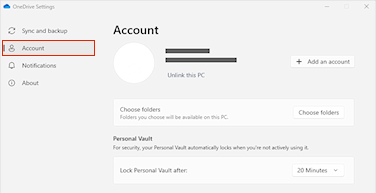
图中【Account】页面的【Unlink this PC】就是解除当前电脑链接的入口。解除完成后,资源管理器里的旧文件夹仍可使用,但不会继续同步。
3、移动旧的OneDrive文件夹
在资源管理器中找到旧的OneDrive根目录,将整个文件夹移到目标磁盘的预定位置。不要把新位置放进另一个同步目录,也不要和旧目录重叠。移动完成后,原有文件夹的名称和内容仍应留在新路径中。副本先不要清理,也不要把多个OneDrive根目录同时重新关联。
4、重新登录并在向导中选择新路径
重新打开OneDrive,使用原来的Microsoft账号登录。设置向导出现“你的OneDrive文件夹”页面后,点击【更改位置】,选中刚才移动到目标磁盘的文件夹并继续。向导提示该位置已有文件时,核对它是否为已移动的OneDrive文件夹。无误后选择使用这个位置,完成其余设置。
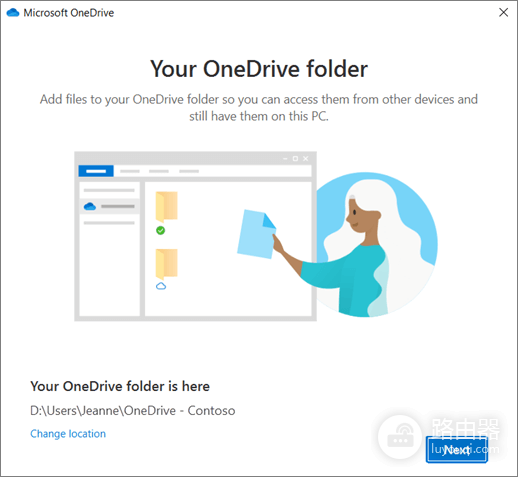
设置向导会显示当前文件夹路径,并提供【Change location】入口。这里选择的路径就是资源管理器随后使用的OneDrive本地根目录。
5、等待同步恢复并核验结果
完成向导后,OneDrive会重新建立同步连接。打开新路径,创建一个小测试文件,等待同步图标完成。接着从OneDrive网页端或另一台已登录设备检查该文件。网页端新增的小文件也能回到新路径,说明上传和下载两个方向都正常。
新路径中有云朵图标或文件夹仍在旧盘怎么办
启用【文件按需】后,部分文件在新目录里只显示云朵图标,这是在线文件占位状态,并不表示迁移失败。离线使用的资料可在对应文件或文件夹上选择始终保留在此设备上。不常用的内容保持在线状态,能够节省新磁盘空间。
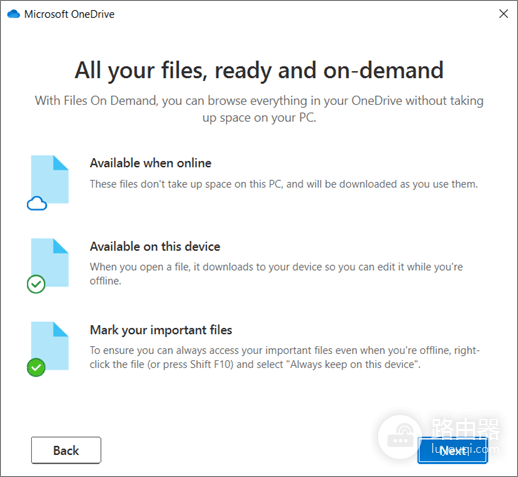
OneDrive设置向导中的按需文件页面说明,文件可以处于仅在线、本地可用或始终可用的不同状态。文件数量和磁盘实际占用不一致时,可依据这一状态判断是否真的缺少内容。
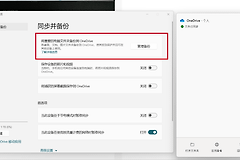
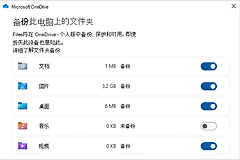
桌面、文档和图片若启用了OneDrive文件夹备份,需要另外到OneDrive的同步与备份设置中核对。根目录迁移完成不等于所有已备份的系统文件夹都会自动改成想要的本机路径。面对重复文件、错误账号或新位置无法创建的情况,应先停止继续移动,检查云端文件和目标磁盘类型,再按正确路径重新关联。