桌面图标被鼠标拖着移动怎么办?Windows桌面图标自动排列怎么关闭
更新时间:2026-10-26 17:27
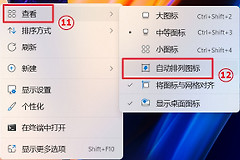
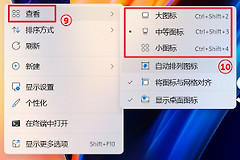
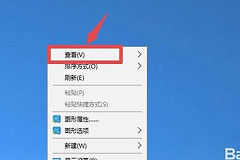
桌面图标拖到新位置后又排回去,先检查【自动排列图标】是否开启。在桌面空白处右键,进入【查看】,取消勾选【自动排列图标】。拖动一个图标后松开鼠标,它能停在新位置,手动摆放就恢复了。
桌面图标拖后回位,先关闭自动排列
1、从桌面空白处打开【查看】
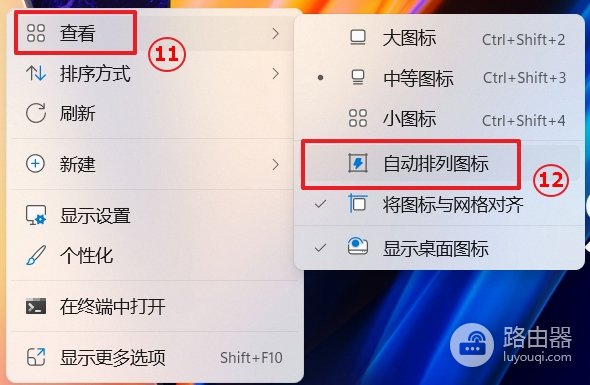
回到桌面后,在没有图标的空白区域单击右键,选择【查看】。不要直接在文件、快捷方式或文件夹上右键,否则打开的是该项目自己的菜单,看不到桌面图标的排列选项。
2、取消【自动排列图标】
在【查看】的子菜单里找到【自动排列图标】并取消勾选。选项开启后,系统会按顺序摆放图标,拖到别处的图标可能马上回到原有队列。
3、按需要保留【将图标与网格对齐】
【将图标与网格对齐】和自动排列不是一回事。保留它,图标会落在整齐的网格位置,但仍可拖到自己想放的区域。关闭它后,图标位置会更自由,也更容易显得不整齐。
4、拖动一次确认位置是否保留
任选一个普通图标拖到桌面空白位置,松开鼠标后观察它会不会立刻回到左上角或原来的排列。切换到其他窗口后返回桌面,图标仍留在新位置,就说明设置已保存。图标重新排回去,确认【自动排列图标】没有勾选。
别把图标显示设置当成拖动设置
- 想显示或隐藏所有桌面图标:在桌面右键的【查看】菜单中调整【显示桌面图标】。这个选项只控制图标是否可见,不能解决拖后回位。
- 想增减【此电脑】或【回收站】等系统图标:打开【桌面图标设置】进行勾选。它决定哪些系统图标出现在桌面,也不会改变图标能否自由拖动。
关闭自动排列后仍拖不动怎么办
桌面图标、任务栏和右键菜单一起卡住,或右键菜单迟迟不出现时,按【Ctrl】+【Shift】+【Esc】打开任务管理器,找到【Windows资源管理器】并选择重启。桌面短暂刷新后,测试图标拖动。
任务管理器没有列出【Windows资源管理器】,可在菜单中选择运行新任务,输入explorer.exe并确认,让桌面进程重新启动。恢复后如果只有某一个图标不能移动,检查它是否正被打开、复制或下载。换一个普通文件图标测试,可以区分单个项目的问题和整个桌面的拖放异常。