考勤机导不出考勤表怎么办?考勤机考勤记录怎么重新统计
考勤机导不出考勤表,不要反复点击【导出】。从原始打卡记录、人员工号和统计范围逐项排查,重新生成报表。汇总表、考勤卡表里的迟到、缺卡和出勤天数,都以正确的原始记录为计算依据。
考勤机导不出考勤表,先核对原始记录
“导不出”常被当成一个问题,实际可能是三种不同情况:导出按钮不能用、文件能生成但里面没有目标员工,或者表格有数据但统计结果不对。打开设备配套软件、网页管理后台或考勤平台后,进入【打卡记录】、【原始记录】或名称相近的页面,不要直接从月度汇总开始看。
1、按同一日期和人员查原始记录
把查询起止日期设为需要交表的考勤周期,选中一位已打过卡的员工。列表里应能看到打卡日期、时间、员工姓名或工号。针对整个部门的排查,可用一两名员工做样本,避免在全员数据里找不到问题落点。
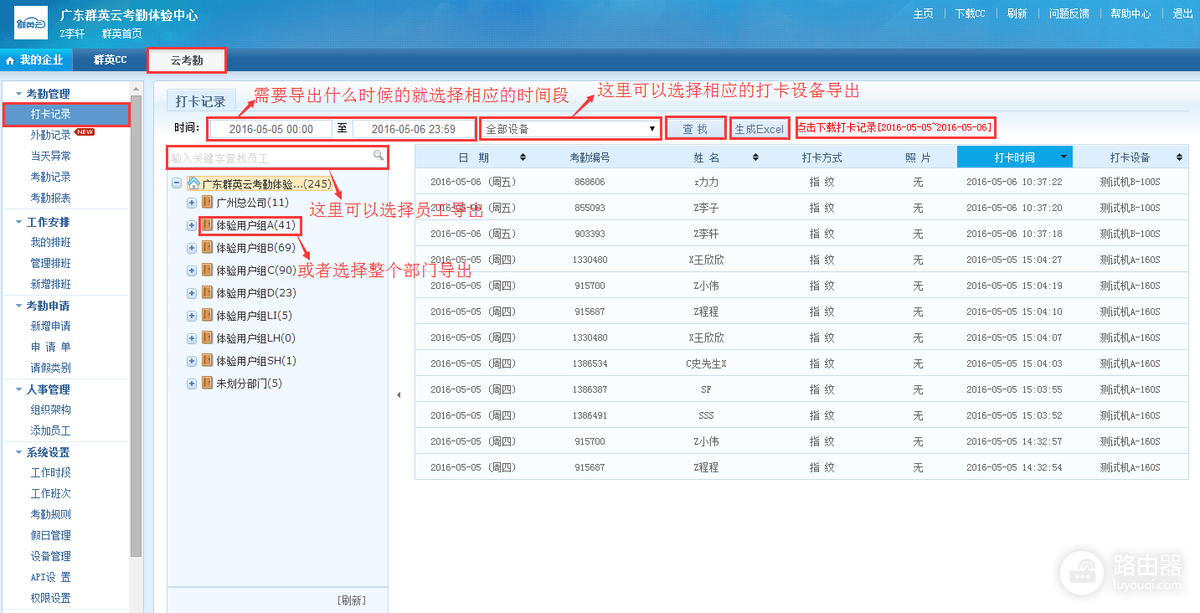
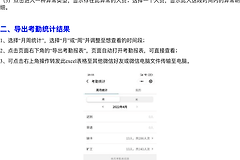
上图所示的记录页把时间范围、人员或部门筛选和【生成Excel】放在同一处。列表已经出现记录,说明设备采集环节可用。接着转到报表计算,不必重复下载同一批数据。
2、原始记录为空,处理记录来源
先在考勤机上查询该员工的打卡流水。机器有记录、系统没有记录的情况,要核对机器考勤编号与员工档案工号是否一致,并检查设备是否联网、数据是否同步。工号不一致会让流水无法归到正确员工。设备离线或同步失败,应恢复连接并重新获取记录。
机器和系统都找不到记录,报表无法凭空生成。检查员工是否使用已录入的指纹、人脸、卡片或密码打卡,并核对待导出日期没有选错。新员工、换工号员工或刚调整过部门的员工,尤其要回看档案是否已经加入实际使用的考勤组。
3、记录存在但统计全是缺卡时,检查规则
原始时间并不等于已经计算好的出勤。固定班、周期班、跨天班以及休息日都会影响统计结果。没有被分配到覆盖该日期班次的员工,系统可能保留打卡流水,却无法正确判断上班、下班和异常。核对班次生效日期、人员应用范围和当天是否被排为休息后,重新计算该日期范围。
原始记录无误后生成考勤报表
明细查询正常后,回到【考勤报表】或【考勤数据】页面生成文件。不同品牌、型号和软件版本的菜单名字会不同,常见操作是选择时间范围和人员或部门,点击【查询】或【生成】,待结果出现后执行【导出】或【导出Excel】。
报表类型
| 需要解决的事 | 先看哪种数据 | 判断重点 |
|---|---|---|
| 确认是否真的打过卡 | 原始打卡记录 | 时间、工号和姓名能否对应 |
| 核对迟到、早退、缺卡 | 考勤汇总表 | 班次和统计周期是否正确 |
| 查看某个人每天的详情 | 考勤卡表或明细表 | 员工范围和日期范围是否选全 |
排障要导出原始记录,导出汇总结果更稳妥。原始记录用于判断采集和同步是否正常。汇总表用于核对系统如何按规则计算。软件同时提供按部门、按人员和按设备的筛选时,导出前查看当前筛选结果,核对目标员工没有被排除。
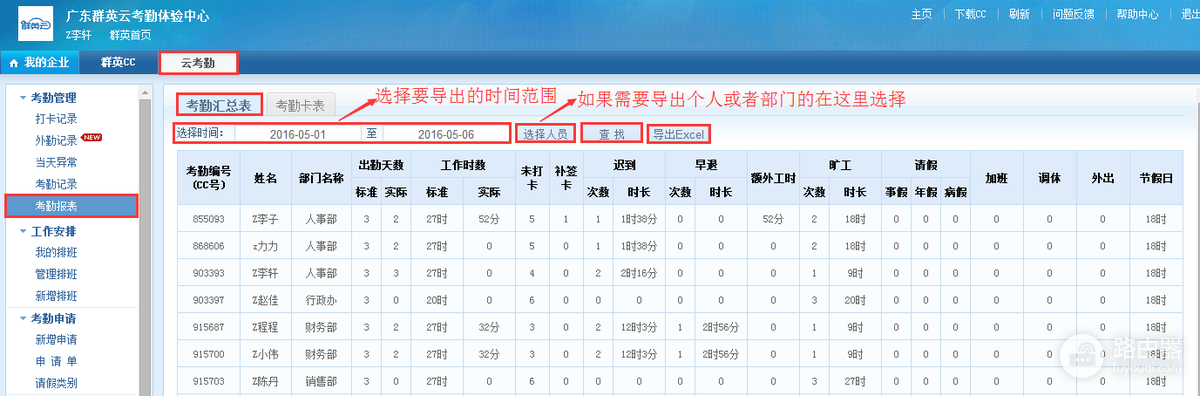
汇总报表会把出勤天数、迟到、早退、请假、加班等项目放在同一张表里。遇到空白或异常数字,不要只在Excel里手改:回到记录和排班设置修正原因后重新生成,后续导出的数据才不会继续失真。
表格能导出但数据缺失,按范围重新统计
报表文件已经生成,却缺少部分日期、员工或异常数据,通常说明原始记录与现有统计结果不同步。进入【考勤记录】或对应的统计页面,选择同一日期范围执行【重新统计】。个别员工有问题时,只选这名员工重算,既便于观察变化,也不会影响其他已经确认无误的数据。
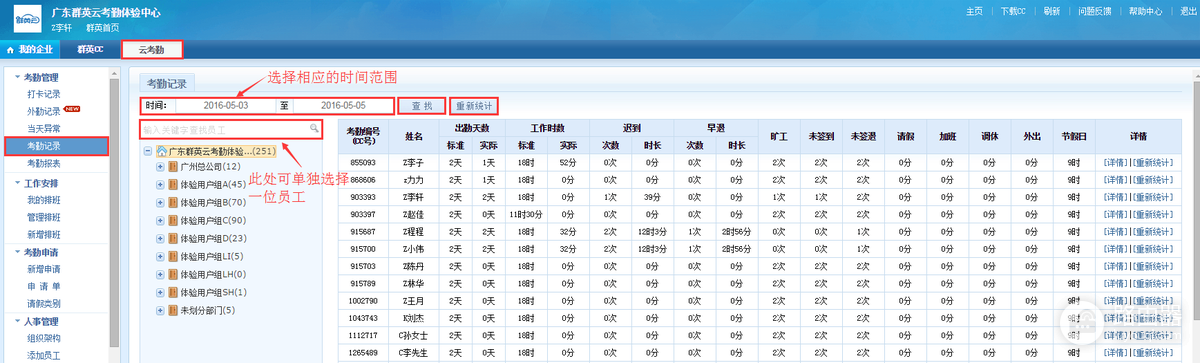
全员数据都不准,不建议一次性覆盖很长周期。可以按较短的日期段分批处理,例如完成月初的一段、核验结果后继续下一段。重新统计需要逐条读取记录和规则,页面停留在生成中时应等待完成。在任务尚未结束前连续重复提交,反而更难判断哪一次结果有效。
重新统计后这样验收
- 随机打开一位正常出勤员工的明细,核对上下班时间是否与机器记录一致。
- 查看一位有请假、加班或缺卡的员工,确认汇总表反映的是当前规则下的结果。
- 打开导出的文件,检查日期、人员范围、中文姓名和列标题是否完整,将该版本用于部门确认或工资核算。
如果原始记录、工号、班次和重新统计都已核对,导出仍失败,就记录当前使用的软件名称、设备型号、导出时间段和报错提示,然后联系设备或软件的技术支持。带着这些信息排查,能避免客服让你从头重复查询记录。