傲梅分区助手视频教程怎么跟着操作
看傲梅分区助手的视频教程,要把视频内容和自己的任务对上:新盘分区看快速分区,C盘空间不足看调整或分配空闲空间,换硬盘看迁移系统或克隆。视频里的磁盘容量、盘符和分区排列必须与电脑实际情况一致,不能只因为菜单名称相同就照做。
傲梅分区助手视频教程怎样跟着操作
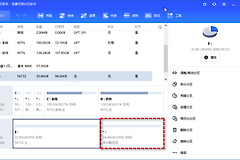
打开软件后,在主界面逐一查看硬盘数量、盘符、卷标、文件系统、状态和可用空间。视频里选的是D盘,自己的D盘容量、空闲空间或位置却不同,就停下来重新定位目标分区。系统保留分区和没有盘符的分区不要当作普通数据盘处理。
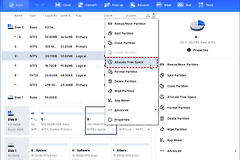
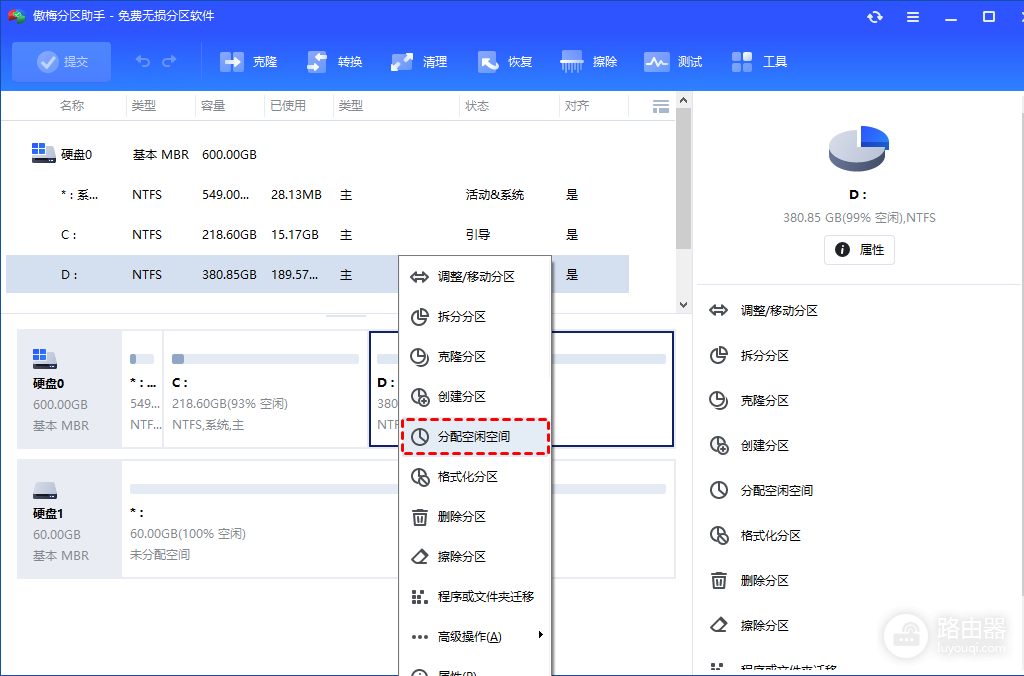
调整空间时,选中确实有空余空间的分区,再从右键菜单或侧边功能区找到对应操作。画面中的【分配空闲空间】只是一个场景,新硬盘、迁移系统和克隆硬盘应回到各自的视频,不能把不同任务的步骤拼在一起。
跟到提交前,逐项看清待执行的变化
1、分清空间从哪里来、给到哪里去
把D盘空间给C盘,先看当前选中的是否真是D盘,再在弹窗中填写容量并选择接收空间的分区。重要文件或系统盘参与调整前,应备份关键数据,避免误选后继续改动磁盘布局。
2、回到主界面查看预览
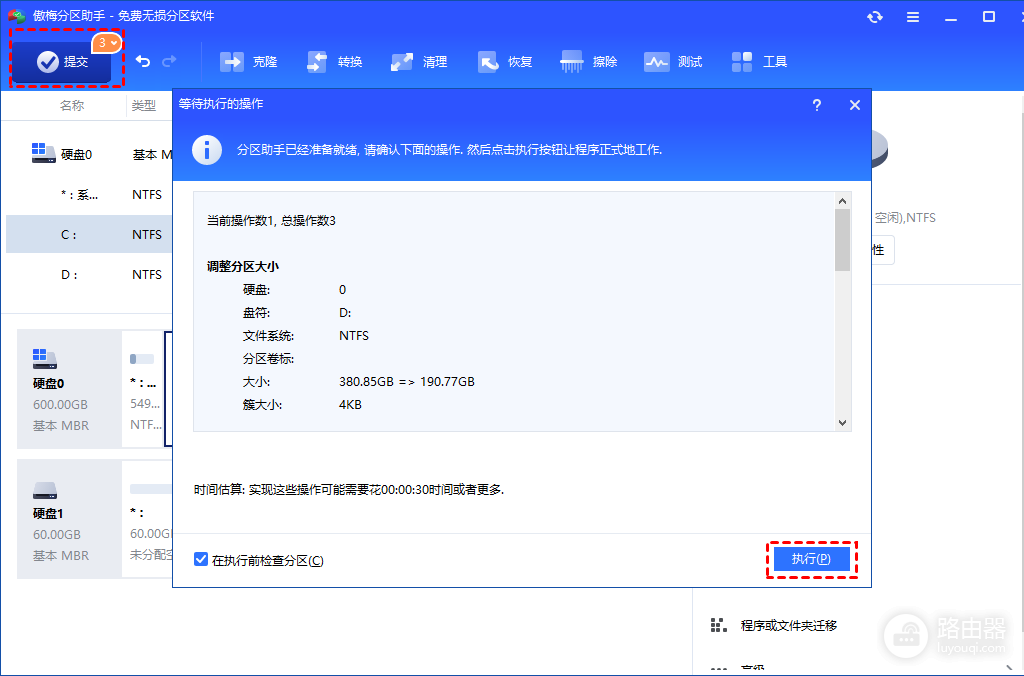
进入【提交】后,不要立刻追着下一步点击。待执行任务会列出硬盘号、盘符、容量变化和目标分区,把这些内容与自己的计划逐项对照。预览和原先想做的事不同,就取消当前操作并回到选择分区的位置重来。
3、开始执行前再看一遍任务
窗口列出待执行操作,核对无误才点击【执行】。调整当前系统分区可能提示进入重启模式,让电脑在这个过程完成任务,不要强制关机或拔掉参与操作的外接硬盘。
不同目标该看哪一类视频
- 快速分区:适合新硬盘或准备重新分区的磁盘,重点看分区数量、容量、文件系统和卷标设置。
- 调整或分配空闲空间:适合已有分区之间重新安排容量,重点看选中的源分区和接收空间的目标分区。
- 迁移系统到SSD:用于把现有系统迁到另一块硬盘,完成后还要按自己的电脑验证是否从目标盘启动。
- 复制磁盘或分区:用于克隆数据,先区分是复制整个硬盘还是某一个分区,并核对目标位置。
做完后怎样判断没有跟错视频
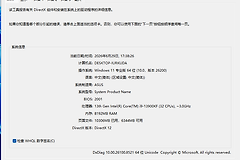
回到主界面和资源管理器,查看目标盘的容量、盘符和数据是否符合预期。系统盘相关任务重启后,检查Win11能否正常进入桌面。迁移或克隆任务保留旧盘,等新盘连续启动和常用文件都正常后再处理旧数据。
画面和电脑布局对不上,或者出现意外的未分配空间、找不到分区等情况,就停止继续执行并记录当前磁盘状态。误删或丢失分区属于恢复方向,应改看恢复分区的说明,避免反复套用调整容量的视频。