桌面图标无法拖动怎么办?自动排列怎么关闭
更新时间:2026-09-01 10:18
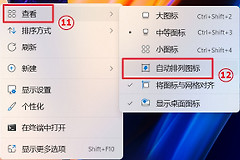
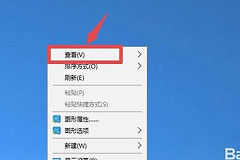
桌面图标拖不动或一松手就回到原处,在桌面空白处右键打开【查看】,取消【自动排列图标】。勾选该项会由系统自动排列图标。取消后才能自由摆放。把一个图标拖到空白处,松开鼠标仍停在新位置,就说明问题已解决。
桌面图标无法拖动,关闭自动排列
右键桌面空白处→【查看】→取消【自动排列图标】。不要把【显示桌面图标】误关,它控制图标显示与隐藏。【将图标与网格对齐】只让图标贴齐网格,想保留整齐布局可以不关闭。
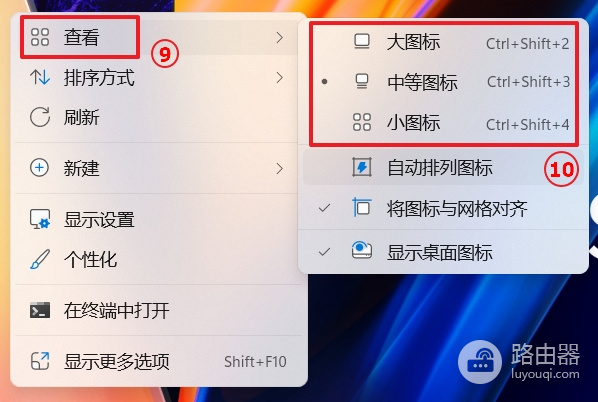
Windows 10会在完整右键菜单显示该选项。Win11使用精简菜单时,打开【查看】子菜单。完成后立即拖动一个图标验证。
图标没有拖拽反应时重启桌面
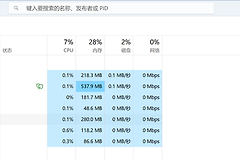
按Ctrl+Shift+Esc打开任务管理器,找到【Windows资源管理器】并选择重新启动。桌面和任务栏会短暂刷新,图标回来后再尝试拖动。复制或移动文件的任务等它结束。
鼠标左键必须保持按住才会拖动。换USB接口或另一只鼠标测试。笔记本可用触控板实体按键试一次。文件资源管理器里的文件也不能拖,排除鼠标、触控板或接管手势的常驻软件。
需要显示系统桌面图标时这样设置
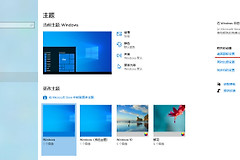
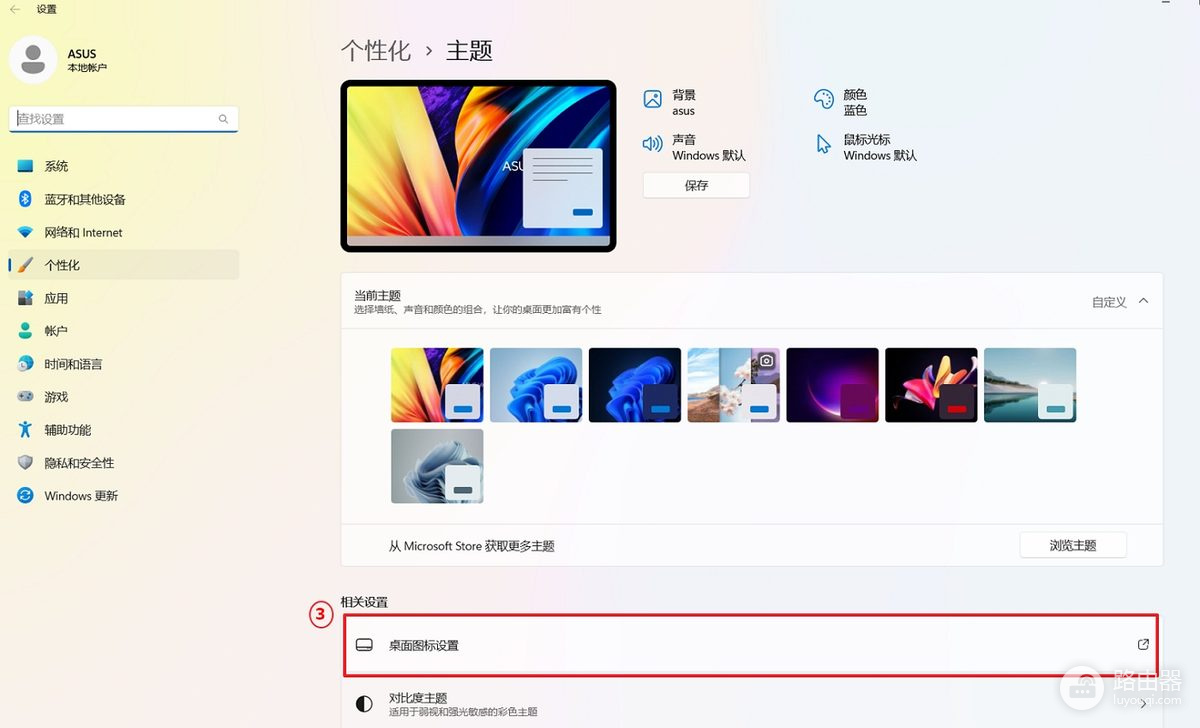
【主题和相关设置】中可进入【桌面图标设置】,勾选系统图标后点击【应用】和【确定】。这解决的是回收站、此电脑等系统图标显示问题,不是自由拖动开关。
重启后图标位置又被还原怎么办
移动一个无关图标并重启验证。重启后恢复原布局,留意桌面整理、影子系统、公司统一管理或多显示器缩放变化。公司设备由管理员管理,记录现象和已完成测试后交给管理员处理。
| 表现 | 优先动作 | 判断结果 |
|---|---|---|
| 一拖就回队 | 取消自动排列 | 图标可留在新位置 |
| 完全无法拖动 | 重启资源管理器并测试鼠标 | 桌面刷新后恢复拖拽 |
| 文件也不能拖 | 测试输入设备和常驻软件 | 判断是否为系统级问题 |
拖动测试最好在桌面空白区域完成:按住图标左键移动后再松开,避免把图标误拖到任务栏或另一个程序窗口。图标能稳定留在新位置,即可恢复原来的桌面布局。