电脑主板型号怎么查看?Windows、BIOS和实物查询方法
查看电脑主板型号,可在Windows中打开【系统信息】。按Win+R,输入 msinfo32 并回车,在【系统摘要】里查找“主板制造商”和“主板产品”。把这两个字段连同主板版本记下来,通常就能用于找驱动、核对兼容性或匹配BIOS下载页。
电脑主板型号的Windows查询方法
1、打开系统信息
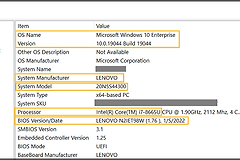
在运行窗口输入 msinfo32,等待【系统信息】加载完成。也可以在开始菜单搜索“系统信息”。微软的系统信息工具会汇总硬件、系统组件和软件环境,因此比翻找设备管理器更适合先做整机信息核对。
2、记录产品名称而不只看厂商
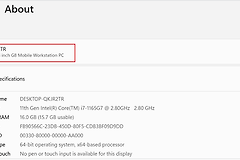
停留在【系统摘要】中,查找【主板制造商】【主板产品】和【主板版本】。仅有厂商名称还不足以下载固件,真正要核对的是完整的产品名称和后缀。品牌整机有时会显示整机产品编号,此时也应一并保存,后续到该品牌支持页按整机型号查询。
3、命令行作为补充
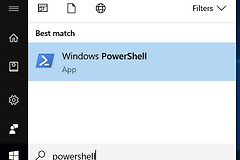
批量记录可打开命令提示符并输入 wmic baseboard get product,manufacturer,version,serialnumber。输出中的Manufacturer是厂商,Product是产品名,Version是版本。部分新系统没有WMIC,命令提示不可用并不代表主板异常,直接回到系统信息或改用BIOS核对即可。
系统信息不清楚时,到BIOS读取型号
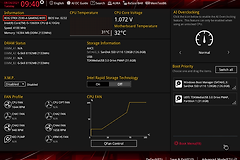
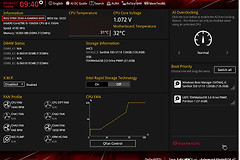
重启电脑后按开机画面提示进入BIOS或UEFI。不同主板和整机的进入按键不完全相同,常见提示会在开机初期出现。进入后先找EZ Mode、Main、Information或System Information一类的页面,读取其中的Board Model、Product Name或型号名称,不要为了查型号改动不理解的设置。
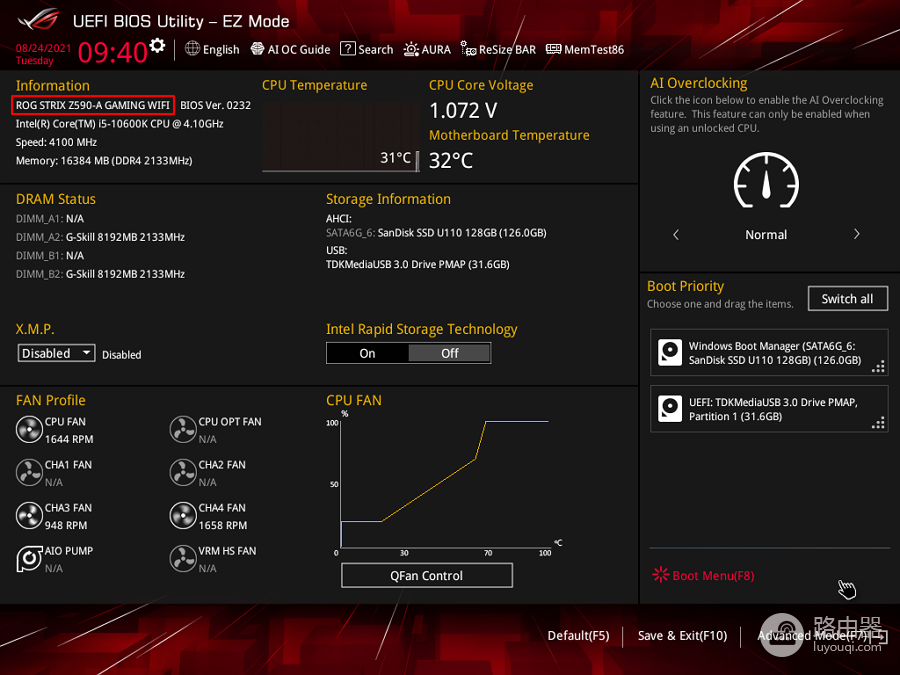
上图展示UEFI BIOS EZ模式中的型号区域,右侧高亮区域显示了主板型号。界面文字是原生英文,重点是找到显示型号的信息区,而不是照搬示例中的具体型号。Windows和BIOS显示的完整型号一致后,就可以把它作为后续查驱动和BIOS文件的依据。
电脑无法开机,识别主板和包装标识
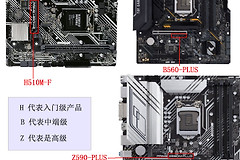
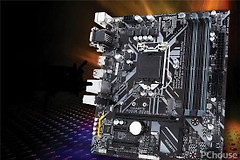
台式机无法进入系统,可先关机并断开电源,等待设备完全断电后再打开机箱侧板。主板型号通常印在PCB的空白区域、PCIe插槽或内存插槽附近。不要把显卡、网卡、硬盘上的标签误当成主板型号。
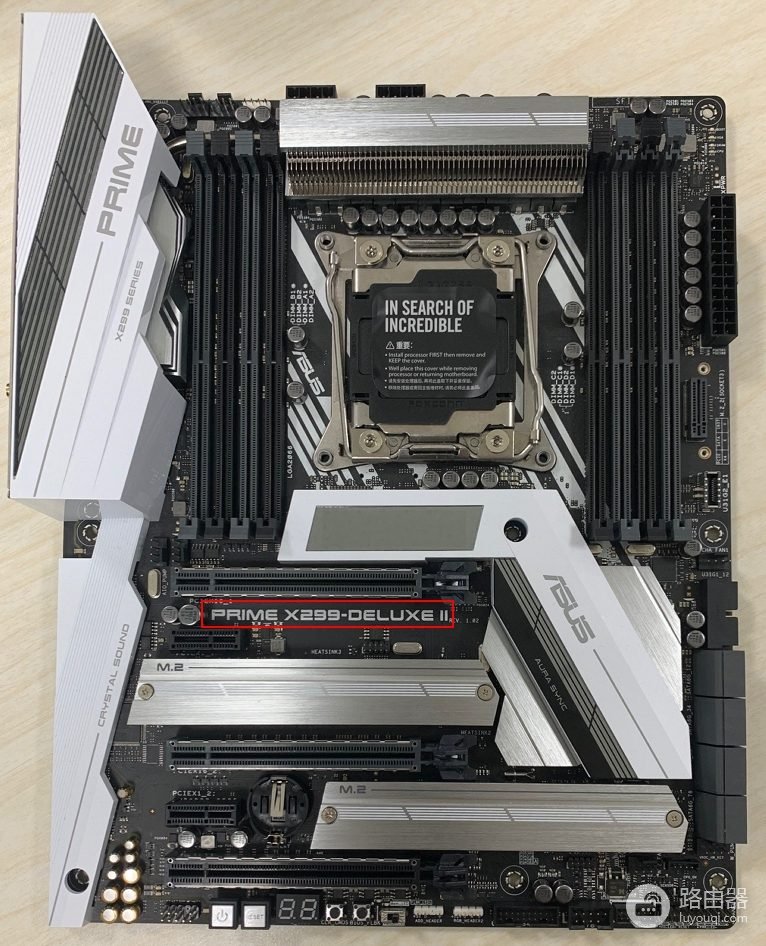
图片用红框标出主板本体上的型号丝印。看到类似由字母、数字和后缀组成的完整名称时,连同厂商一起抄录。丝印被散热片遮住时,可在不拆卸不熟悉部件的前提下查看主板背面的标签,或查看原包装盒上的型号贴纸。
查到型号后,按用途做最后核对
| 准备做的事 | 至少要核对的信息 | 复核方式 |
|---|---|---|
| 下载芯片组或网卡驱动 | 厂商和完整主板型号 | 用系统信息与厂商支持页交叉查看 |
| 更新BIOS | 完整型号和版本后缀 | 到BIOS或主板丝印复核 |
| 加内存或更换配件 | 型号、插槽和支持规格 | 查对应型号的官方规格页 |
出现“默认字符串”、空白字段或只显示系列名称,说明当前信息不足,不要据此猜测BIOS文件。应以BIOS和主板丝印交叉复核,品牌整机则用整机型号到厂商支持页查规格。这样既能找到真正的板型,也能避免把外观相近但后缀不同的型号混在一起。