桌面图标突然无法拖动怎么办?Windows桌面图标怎么自由移动
更新时间:2026-09-11 21:13
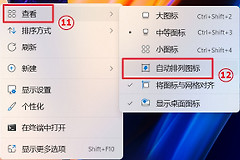
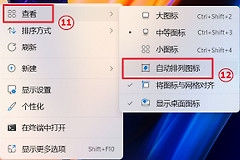
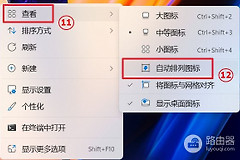
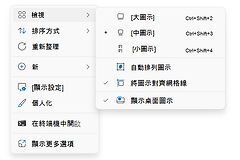
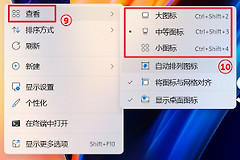
桌面图标突然无法拖动,或拖到新位置后立刻回到原处,先在桌面空白位置右键,打开【查看】,取消【自动排列图标】的勾选。自动排列开启后,系统会按自己的顺序摆放图标,拖动动作看上去就像没有生效。取消后,拿一个普通快捷方式做短距离拖放测试。
桌面图标拖不动,先恢复手动摆放
找到正确的菜单
右键要点在桌面空白处,不要点到某个图标上。出现菜单后选择【查看】,检查【自动排列图标】。Win11的精简右键菜单未显示完整项目,就点击【显示更多选项】并查找【查看】。

区分两个容易混淆的选项
【自动排列图标】负责把图标按规则重新排队,关闭它才能自己决定位置。【将图标与网格对齐】只是让图标落在整齐的网格上,可以保留。改完立刻把测试图标移到另一片空白区域,它停得住就说明设置已生效。
设置正确但图标仍无法拖动
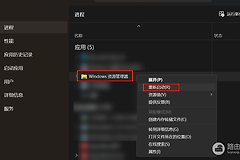
重启桌面进程
按Ctrl + Shift + Esc打开任务管理器,在进程列表找到【Windows资源管理器】,右键选择【重启】。任务栏和桌面可能短暂闪烁,随后会重新出现。这一步不会删除桌面上的文件,只是重新加载负责显示桌面和文件夹窗口的进程。
判断是桌面还是输入设备的问题
打开任意文件夹,把一个不重要的文件拖到同一文件夹的另一处,也可以接一只正常鼠标测试。文件夹内也无法按住拖动,问题就在鼠标左键、触控板拖放手势或相关驱动。桌面单独不能拖动,就退出正在运行的远程桌面、全屏演示或桌面整理工具后复测。
单个桌面图标异常的处理方式
其他图标正常而单个快捷方式异常,不必重装应用。先右键它查看属性中的目标位置,确认原程序或文件仍在,然后删除这个快捷方式并从原位置重新创建。桌面上的快捷方式只是入口,删除它不会删除指向的程序和个人文件。
- 图标一放手就归位:再次确认【自动排列图标】没有勾选。
- 桌面会闪一下后恢复:资源管理器重启完成后重新测试拖放。
- 所有位置都不能拖:优先用另一只鼠标或触控板交叉测试。
完成排查后,把测试快捷方式移动到自己习惯的位置并刷新一次桌面。位置能够保持,说明这次故障已经处理完成。