蓝牙适配器如何连接?Windows配对与音频输出设置
蓝牙适配器连接电脑后,要让系统先识别出蓝牙功能,再把耳机、音箱或键盘设为可发现状态,最后在Windows的添加设备页面完成配对。蓝牙状态显示已连接还不够,音频设备还要在声音输出中选中,播放声音从目标耳机或音箱发出才算真正连好。
蓝牙适配器接入电脑后先检查识别状态
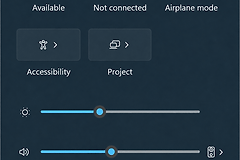
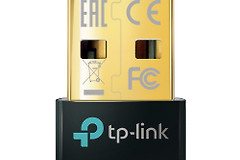
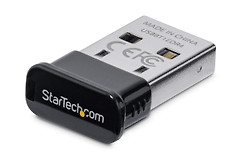
没有内置蓝牙的Windows电脑,可以把USB蓝牙适配器直接插入机身USB接口。插入后打开系统的蓝牙设置,确认蓝牙开关能够开启。系统没有蓝牙开关或没有识别到新硬件,可换一个USB接口测试,并按适配器品牌的说明安装匹配驱动。
电脑原来带蓝牙又额外插入适配器,应只保留一个准备使用的蓝牙设备进行配对,避免两个设备同时尝试连接。适配器识别正常后,处理外设的配对状态。
让耳机或音箱进入可发现状态
待连接设备必须处于配对模式,电脑的搜索列表才能找到它。不同设备的按键位置和时长并不相同,应以型号说明为准。真无线耳机常见的操作是双耳入盒、打开盒盖后长按功能键,白灯闪烁表示可被发现。
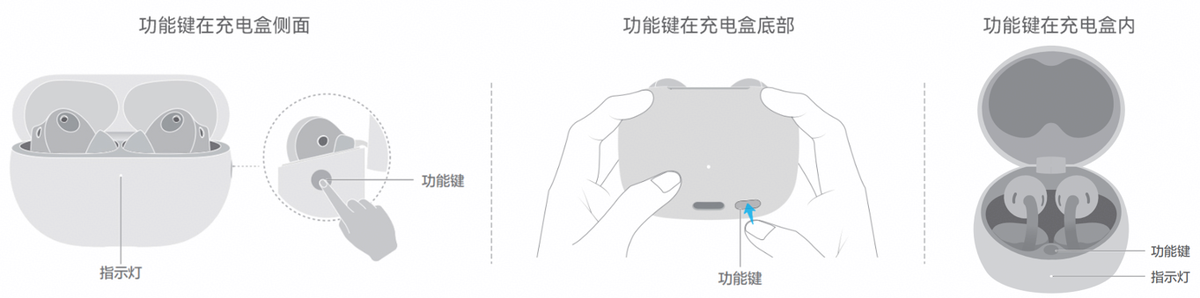
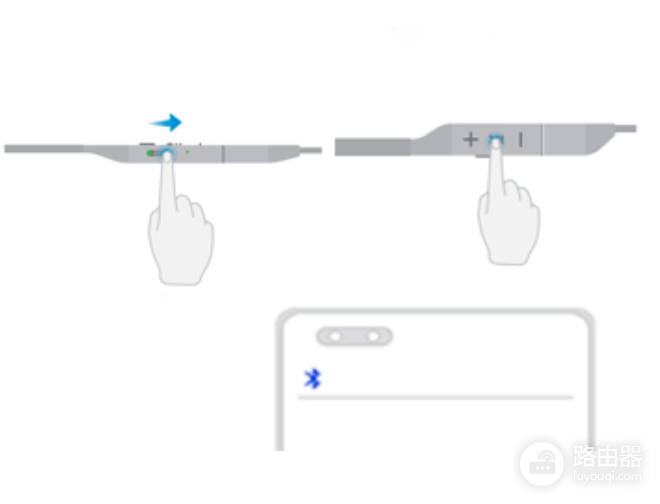
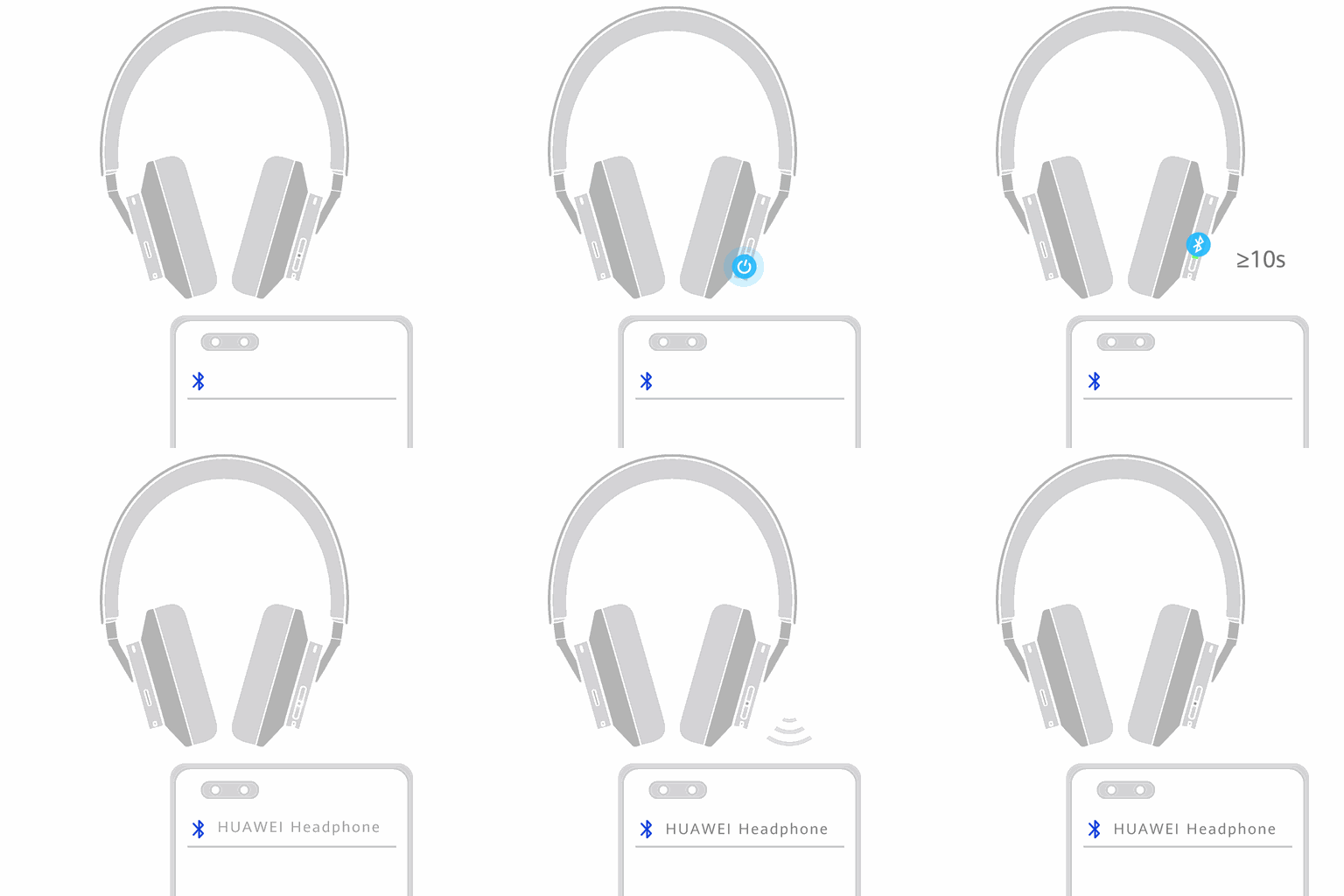
颈挂式耳机需要拨开磁吸并长按电源键或功能键。头戴式耳机可用独立蓝牙键进入配对状态。耳机已自动连到手机、平板或电视,应在原设备上断开连接,再让它重新进入配对模式。
在Windows中添加蓝牙设备
1、打开蓝牙并进入添加设备
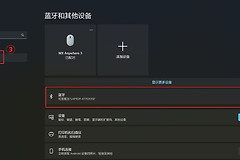
打开Windows的【设置】→【蓝牙和设备】,开启蓝牙后选择【添加设备】。在弹出的窗口中选择【蓝牙】,保持该窗口打开,等待系统列出附近处于可发现状态的设备。
2、选择对应名称并完成配对
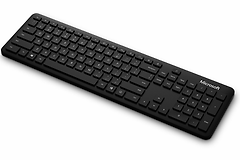
列表出现耳机、音箱或键盘名称后,选择与设备标签相符的一项,并按照屏幕上的提示完成连接。需要核对配对码的设备,应确认两端显示的代码一致。完成后,设备列表会显示已连接或已准备就绪。
3、验证声音或输入是否走到新设备
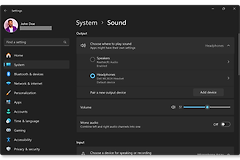
耳机和音箱连接后,进入系统声音输出,选择刚配对的设备并播放一段音频。能听到声音、暂停和音量操作有反馈,说明音频链路已经正常。键盘、鼠标等设备则可用按键或移动操作确认响应。
按现象处理连接失败
- 适配器插入后没有蓝牙开关:检查USB接口和驱动,再确认电脑没有禁用蓝牙设备。
- 搜索不到耳机:让耳机退出与手机等旧设备的连接,重新进入配对模式。
- 能配对却没有声音:在声音输出中选中耳机或音箱,避免停留在通话模式。
- 连接后频繁断开:缩短电脑与设备的距离,减少障碍物和附近不用的蓝牙连接。
重新打开一次电脑蓝牙并重复配对后仍无法连接,可换另一副耳机或另一台电脑交叉测试。另一台设备能正常连接,问题多在原电脑的驱动或适配器。多台设备都搜不到同一副耳机,应回到耳机的配对状态和电量检查。