鼠标蓝牙连接不上怎么排查?Windows中重新配对鼠标
鼠标蓝牙连不上,不要反复点击【连接】。查看鼠标是否支持蓝牙、已经开机并进入配对状态,再清除电脑里的旧记录后重新添加。列表显示已连接且指针、按键都能使用,连接才算恢复。
重新把蓝牙鼠标配对到电脑
1、确认鼠标处于可配对状态
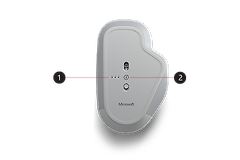
查看鼠标底部是否有蓝牙标志、通道键或模式开关。有些无线鼠标只能配合USB接收器,并没有蓝牙功能。支持蓝牙的型号需要开机后长按配对键,直到指示灯快速闪烁。电量很低时,鼠标可能无法进入配对状态。充电或更换电池后,把鼠标放在电脑附近重新尝试。
2、从Windows设置添加设备
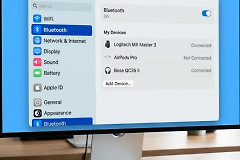
在Win11打开【设置】→【蓝牙和设备】,确认蓝牙开关已打开,选择【添加设备】。Win10可进入【设置】→【设备】→【蓝牙和其他设备】后执行同样的操作。设备列表能正常显示蓝牙开关,说明电脑的蓝牙适配器至少已被系统识别。
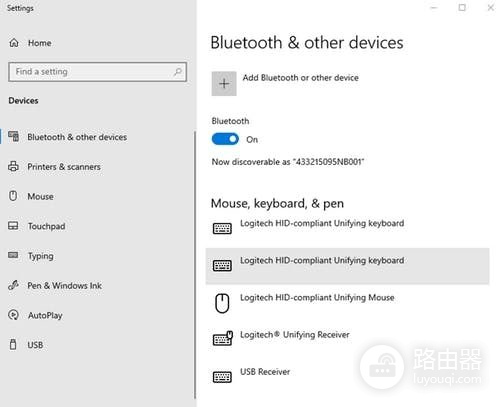
3、选择蓝牙并点选鼠标名称
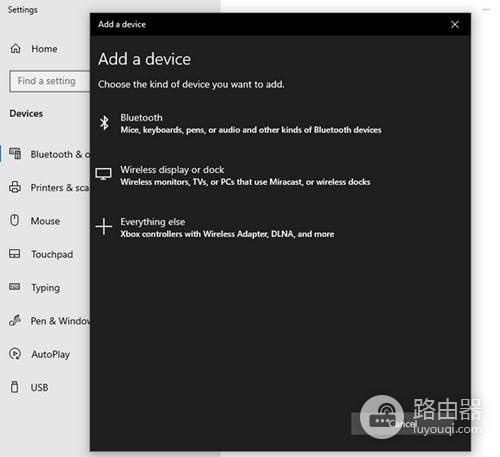
在“添加设备”窗口选择【蓝牙】,等待列表出现鼠标名称后点击它。不要选择无线显示器或“其他所有设备”。鼠标名称始终不出现,就回到前一步让指示灯重新快速闪烁,并缩短鼠标与电脑之间的距离。
4、移除失效记录后重新添加
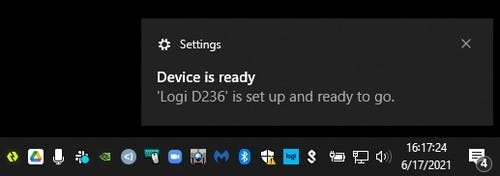
以前连过、现在显示已配对却无法使用的鼠标,可在已配对设备中点【…】→【删除设备】,然后从【添加设备】重新完成一次配对。系统给出设备已准备就绪的提示后,移动鼠标并测试左右键、滚轮。
按现象继续排除连接失败
电脑完全搜不到鼠标
检查鼠标是否没电、未开机或没有进入配对模式。多通道鼠标还要选中空闲的蓝牙通道,并断开它与手机、平板或另一台电脑的连接。
点选后一直连接失败
删除旧配对记录,将电脑蓝牙关闭约10秒后重新开启,再添加鼠标。Win11还可以在“获取帮助”中运行蓝牙疑难解答,检查常见的蓝牙配置问题。
系统里没有蓝牙开关
重启电脑后,打开设备管理器查看蓝牙适配器是否被禁用或出现异常标记。近期更新系统后才发生的问题,可通过Windows更新或电脑品牌支持页更新对应的无线网卡驱动。
用接收器可以,蓝牙仍不行
这说明鼠标本体仍能工作,排查重点放在蓝牙模式、旧配对和电脑适配器。接收器和蓝牙两种方式都无反应时,应检查电源、传感器和鼠标硬件状态。
最后回到设备列表确认状态为“已连接”,并连续移动鼠标、点击按键和滚轮。三个动作都正常,才可以结束这次排查。