桌面图标不能拖动了怎么办?关闭自动排列后再试
更新时间:2026-09-13 22:22
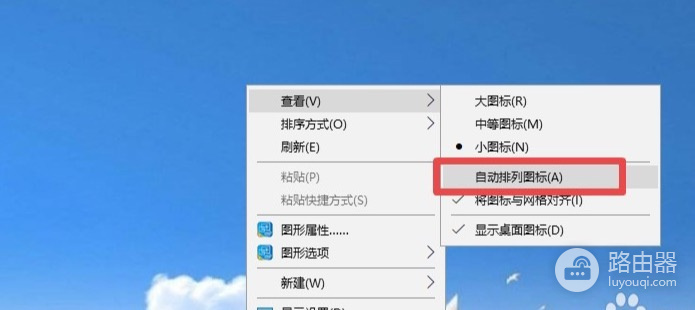
桌面图标拖到别处又跳回左侧,先在桌面空白处右键,打开【查看】并取消【自动排列图标】。这个开关会让Windows按顺序填充图标位置,关闭后再拖动,图标就能停在你放开鼠标的位置。
桌面图标的自动排列设置
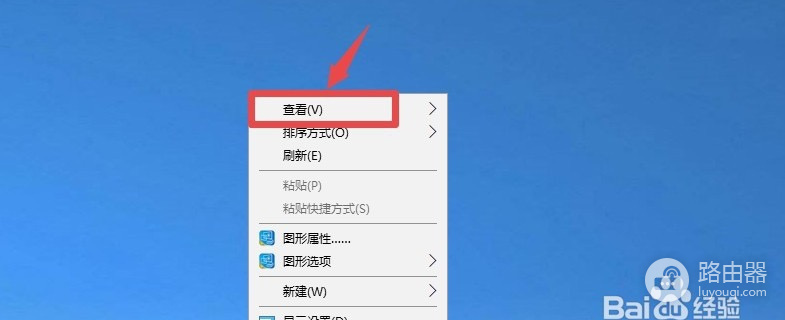
1、打开桌面的查看菜单
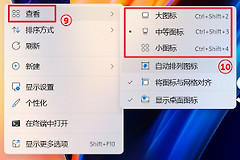
先单击桌面空白处,避免右键点到图标本身。点右键后选择【查看】,菜单会展开图标大小、排列和网格相关选项。
2、取消自动排列图标
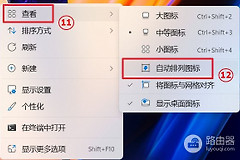
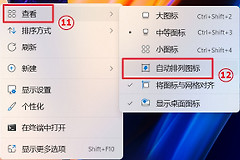
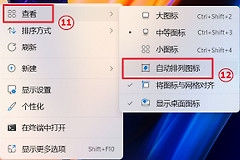
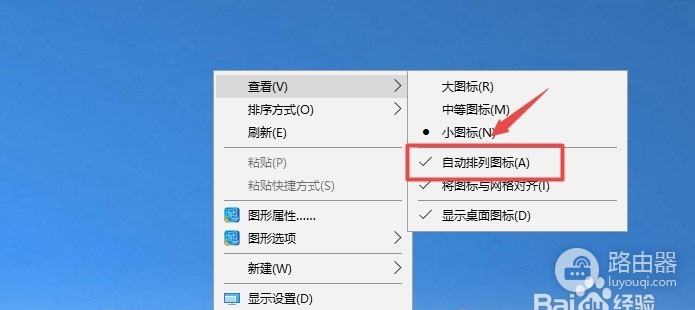
找到【自动排列图标】并取消前面的勾。图标被自动排列时,拖动到右侧或中间的空白处也会被系统重新排进队列。取消勾选后,桌面位置由你自己决定。
3、按需要保留网格对齐
【将图标与网格对齐】只会让图标落在整齐的间距上,不会像自动排列那样强制填满队列。希望图标整齐又能自由分区,可保留网格对齐。希望位置更随意,就把它一并取消。
4、拖动一个快捷方式验证
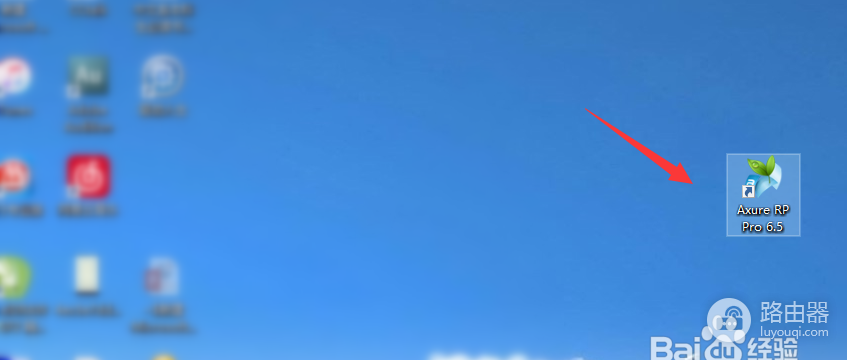
按住图标左键拖到目标位置后松开,再刷新桌面或拖动另一个图标。位置能保持且不再弹回,说明排列限制已经解除。
桌面图标拖动失效的排查
在普通文件夹里也试着拖动一个文件。文件夹内同样无法拖动,问题更可能出在鼠标按键、触控板或当前输入设备。换一只鼠标或改用触控板做一次对照测试。文件夹能拖、只有桌面不能拖时,按Ctrl+Shift+Esc打开任务管理器,找到【Windows资源管理器】并选择重新启动,再回到桌面测试。
- 图标能移动却总回到左侧:检查【自动排列图标】是否仍带勾。
- 图标只会按格子移动:这是网格对齐在起作用,不代表拖动失效。
- 鼠标所有地方都拖不住:优先排查鼠标左键、电量、接收器或蓝牙连接。
桌面图标会在刷新后再次变位时,先确认显示器连接和缩放设置没有在切换。完成处理后,把两个不同图标拖到不同区域再刷新桌面。它们的位置仍能保留,就可以继续按自己的习惯整理桌面。