蓝牙耳机连接不上怎么重新配对?
蓝牙耳机连接不上,可以删除当前手机或电脑里的旧配对记录,让耳机进入配对状态,再重新搜索并添加。耳机和充电盒应有足够电量,也要离开此前会自动回连的手机、平板或电脑,旧记录与设备占用都可能阻断新连接。
蓝牙耳机重新配对的完整顺序
1、清掉当前设备里的旧耳机
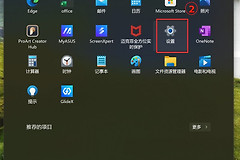
在手机的【设置】→【蓝牙】里找到耳机名称,选择忽略、取消配对或删除设备。Windows可打开【设置】→【蓝牙和设备】,选中耳机后删除。列表中有旧名称却始终连不上,反复点连接通常没有帮助,移除后重新添加更稳妥。
2、让耳机真正进入配对状态
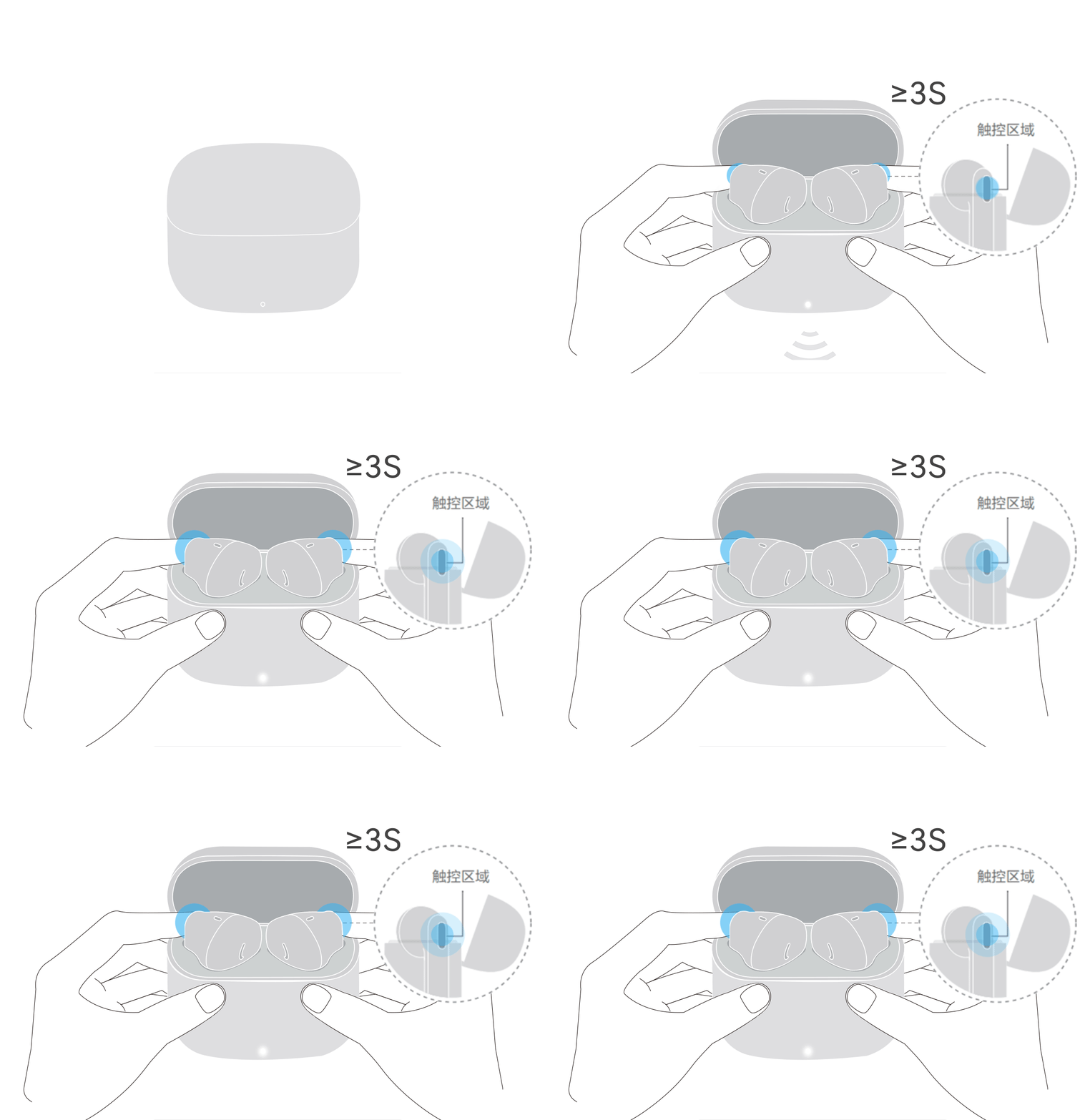
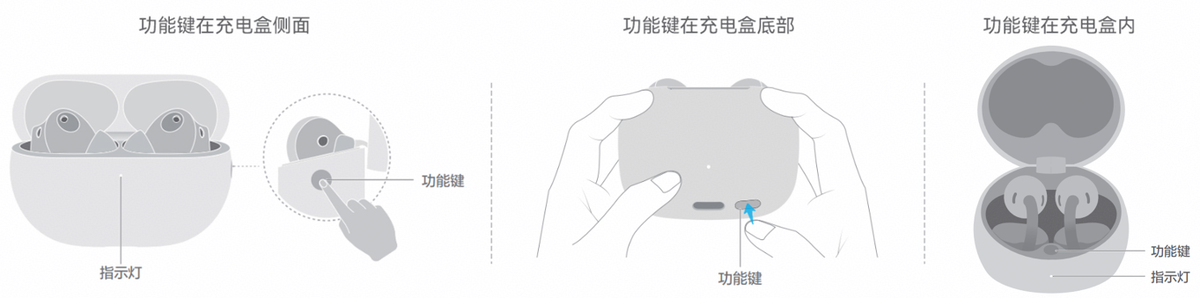
真无线耳机可双耳入盒、打开盒盖,长按盒上的功能键或触控区域,直到指示灯按说明闪烁。头戴式或颈挂式耳机多为长按电源键、蓝牙键或多功能键。不同型号的按键位置和按住时间并不相同,以耳机说明书的配对提示为准。
3、回到蓝牙列表重新添加
耳机处于配对状态后,在可用设备中点它的名称,按系统提示确认连接。连上后播放一段音频,检查左右耳都有声音、暂停和音量控制能响应。名称没有出现时,不必立刻恢复出厂设置,检查电量、距离和旧设备是否仍在连接它。
能搜到耳机却配对失败,排查旧设备占用
有些耳机已经和附近的手机、平板或电脑连上时,仍会显示在新设备的搜索列表中,却可能拒绝新的配对请求。关闭旧设备的蓝牙,或在旧设备里断开、忽略这副耳机,随后回到新设备重试。
耳机放回盒里后没有任何配对提示,检查充电盒是否有电、触点是否干净,以及耳机是否完全入盒。带实体功能键的型号,盒盖打开后长按功能键至白灯或说明书标示的配对灯闪烁,才算进入可被发现的状态。
手机和Windows删除旧记录的位置不同
| 使用设备 | 删除旧记录 | 重新添加时注意 |
|---|---|---|
| 手机或平板 | 在【设置】→【蓝牙】中忽略或取消配对耳机 | 打开蓝牙页面后让耳机进入配对状态,名称出现后点选 |
| Win11 | 在【设置】→【蓝牙和设备】中删除耳机 | 选择添加设备→蓝牙,等待系统扫描到耳机名称 |
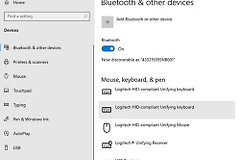
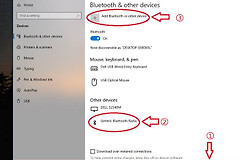
| Win10 | 在【设置】→【设备】→【蓝牙和其他设备】中删除耳机 | 添加蓝牙或其他设备后选择蓝牙,再从列表中选耳机 |
Windows配对成功却没有声音,打开系统声音输出并选中这副耳机,再检查播放器或会议软件是否仍把声音送到笔记本扬声器。这样能避免把输出选择问题误当成配对失败。
重新配对后仍连不上,按现象继续查
耳机名称完全不出现,检查电量、配对状态、距离以及是否被其他设备占用。名称出现但点连接失败,删除双方保存的记录后重启手机或电脑,重新进入配对状态。Windows还可以关闭蓝牙等待片刻后再打开,并安装可用的系统更新。
只有一只耳机没声音、充电盒识别不到耳机,或指示灯状态与说明书明显不符时,查看该型号的恢复出厂设置方法或联系品牌支持。恢复设置会清除已有配对记录,之后所有常用设备都需要重新配对。