采集卡怎么测试?采集卡画面和声音怎样验收
测试采集卡要看四个结果:信号源能输出画面,电脑能识别采集设备,软件预览会跟着信号变化,录制回放里也有同步的声音。依次完成输入、预览和录制,黑屏、无声和卡顿就能定位到具体环节。
采集卡怎么测试
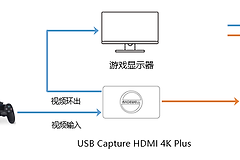
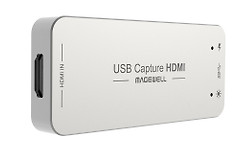
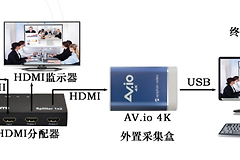
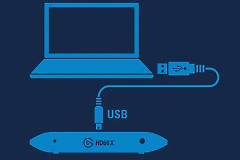
将游戏主机、相机或另一台电脑的HDMI输出接到采集卡【IN】端,再用USB把采集卡接到电脑。带环出接口的型号可以另接显示器,显示器有画面只能证明输入与环出正常,电脑端还要在录制或直播软件中新增【视频采集设备】,选择对应的采集卡。
让信号源保持一个容易辨认的动态画面,例如不断变化的菜单或计时器。信号源的分辨率和刷新率应先使用设备支持的常用组合,排查期间不要反复改输出规格,否则难以判断问题来自信号还是设置。
- 信号源保持动态画面。
- 电脑软件列出采集设备。
- 录制样片可以正常回放。
在软件里确认视频和音频输入
打开采集软件的设备属性,选择采集卡,并查看视频格式、视频输入和音频输入。预览中应出现与信号源一致的画面,切换信号源菜单时画面也应随之变化。软件列出多个相似设备,应逐个选择并观察预览,避免把摄像头或虚拟设备当成采集卡。
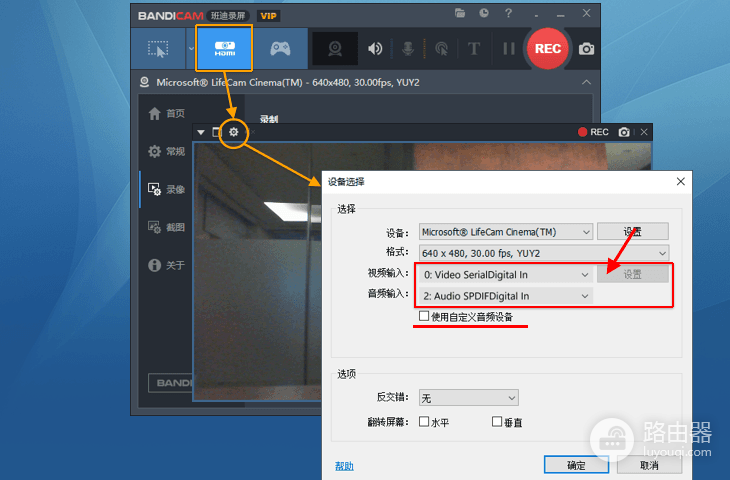
图中标出了视频输入、音频输入和自定义音频设备的位置。画面已经出现但没有声音,先核对这里的音频输入,再确认信号源是否正在通过HDMI输出声音。不要只重装视频驱动,因为视频与声音在软件中可能是两项独立选择。
录一段样片并回放
录制阶段使用一段30秒左右的动态内容,并让信号源播放带节奏的声音或说几句话。打开录制文件,查看文字是否清楚、快速移动处是否连续,声音是否存在并与画面动作对应。预览流畅而录制文件卡顿,问题可能落在编码、磁盘写入或电脑负载,不应把它直接归为采集卡损坏。
| 测试现象 | 优先查看 | 通过标准 |
|---|---|---|
| 软件找不到设备 | USB连接、电脑接口和设备列表 | 软件可选择采集卡 |
| 环出有画面,软件黑屏 | 软件中的视频采集设备和信号规格 | 预览随信号源变化 |
| 画面正常,没有声音 | HDMI音频输出和软件音频输入 | 回放有同步声音 |
| 回放掉帧或不同步 | 录制编码、存储位置和电脑负载 | 样片连续可播放 |
出现无声时怎样继续处理
采集软件已经选中正确音频输入但仍无声,可以在Windows的声音设置中进入【录制】设备,找到采集设备的属性,再打开【侦听】选项。这个分支只用于定位声音链路,完成后仍应重新录制一段样片,以回放结果作为最终判断。
- 软件中重新选择采集卡音频输入。
- 系统录制设备仍无声时打开【侦听】查看。
测试通过后保存这段样片,并记录信号源、接口、分辨率和软件配置。更换线材、显示器或电脑,用同一套测试条件复测,更容易知道故障发生在哪次改动之后。