桌面图标缩小了怎么变大?鼠标滚轮怎样把桌面图标放大
更新时间:2026-09-12 17:04
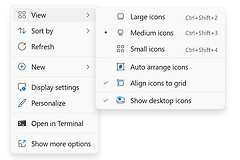
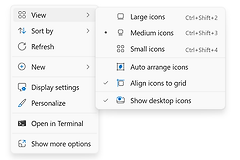
桌面图标缩小后,在桌面空白处点击鼠标右键,进入【查看】,选择【中等图标】或【大图标】即可放大。这个调整只改变桌面显示大小,文件和程序不会因此被删除或改动。
桌面图标缩小了怎么变大
1、打开桌面右键菜单
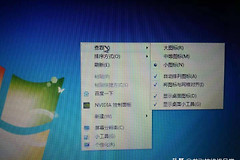
关闭遮挡桌面的窗口,在空白位置点击鼠标右键。选择【查看】,会出现【大图标】【中等图标】和【小图标】三个选项。
2、选择合适的图标档位
【中等图标】适合大多数桌面布局,图标仍难辨认可改为【大图标】。选定档位,桌面图标会立即按新尺寸排列。图标位置随排列规则略有变化,但快捷方式、文件夹和文档本身不会移动。
放大图标会使同一屏能容纳的项目变少,这是尺寸改变后的正常表现。要兼顾识别和桌面空间,可在中等图标与大图标之间切换,观察名称是否完整、图标是否容易点到,保留更顺手的一档。调整只影响桌面显示,不会改变文件的保存位置。

图中展示了桌面右键菜单的图标大小选项。切换尺寸不会影响快捷方式和桌面文件的正常打开。
3、用滚轮做细微调整
鼠标指针停在桌面上,按住Ctrl键并向上滚动鼠标滚轮,图标会逐级变大。向下滚动会缩小图标。在文件资源管理器窗口内滚动可能改变其中的文件显示方式,回到桌面再操作即可。
图标仍小或全部不见如何处理
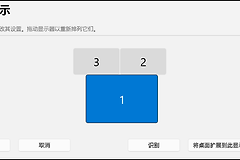
- 任务栏、窗口文字和应用界面都变小时,检查【设置】里的显示缩放和分辨率。这属于整套界面显示问题,不是桌面图标档位单独变小。
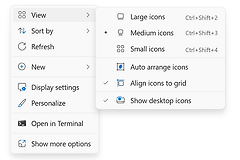
- 桌面图标全部消失,可右键桌面空白处,进入【查看】,确认【显示桌面图标】已勾选。恢复显示即可选择中等图标或大图标。
- 图标大小恢复而排列变化,可检查右键菜单里的【自动排列图标】和【将图标与网格对齐】,按自己的习惯整理位置。
以后发现图标突然变小,检查Ctrl键是否被按住。桌面上按住Ctrl滚动滚轮会直接改变图标尺寸,松开Ctrl时,正常滚动不会触发这项调整。