无线网卡插电脑后不显示无线网络怎么办
无线网卡插到电脑上却没有可选的无线网络,应从电脑识别状态、驱动和无线功能入手。设备管理器里没有新增项目,问题多在USB连接、供电或网卡本身。适配器已经出现却不显示wifi,排查重点转为驱动、飞行模式和路由器信号。
USB无线网卡能否被电脑识别
将网卡直接插到电脑的USB接口,避开无外接供电的扩展坞、延长线和显示器USB口。换到另一个接口后,打开【设备管理器】查看【网络适配器】与【其他设备】。系统出现新的无线适配器名称,或有未知网络控制器,说明电脑已经检测到硬件。
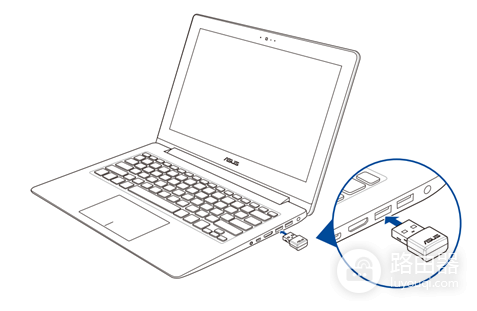
设备管理器没有任何新增项目,就拔下网卡并换到另一只USB接口测试。台式机可试机箱后部接口。另一台电脑也没有识别到这只网卡,或网卡外壳、接口明显损坏,故障更可能在网卡本身。换口后能够识别,保留能正常工作的接口并继续排查驱动。
设备已出现但没有wifi时重装匹配驱动
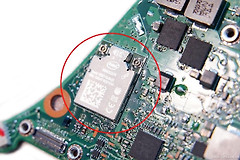
无线网卡驱动必须对应网卡型号、硬件版本和当前系统。从网卡标签、包装或设备管理器的硬件信息确认型号,并到该型号的厂商支持页下载驱动。不要只按外观选驱动,不同芯片的USB网卡可能都显示为网络设备,却无法正常扫描信号。
打开【设备管理器】→【网络适配器】,右键异常的无线适配器查看状态。黄色感叹号、名称异常或未知设备都表示当前配置异常,可以卸载该项目并勾选删除已安装的驱动程序。重启电脑、重新插入网卡后安装正确的驱动,完成安装的适配器应以无线网卡名称出现在列表中。

网卡附带驱动文件时,安装程序常见名称为Setup或Install。运行后按提示完成安装。仍未出现无线适配器,便核对下载包是否对应当前系统版本,也可用另一台电脑下载正确文件。
无线列表为空或只缺自家wifi时这样分流
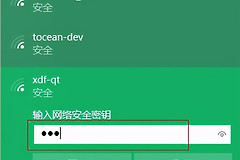
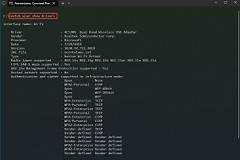
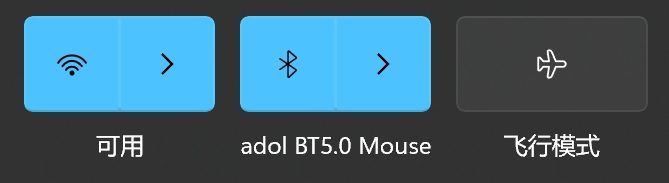
任务栏已有wifi项目却看不到任何网络,打开系统快速设置,确认wifi已开启并关闭飞行模式。飞行模式会关闭无线连接,适配器即使驱动正常也无法扫描附近热点。笔记本还应检查机身无线开关或键盘上的无线功能键。
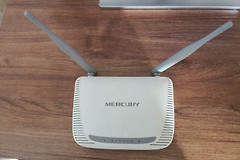
列表能看到邻居网络却没有自家SSID,电脑和路由器都要检查。手机放在同一位置搜索自家wifi可以帮助分流:手机也看不到,检查路由器是否广播SSID并确认无线功能已启用。手机能看到而电脑看不到,检查网卡支持的频段、路由器信道和距离障碍物。
- 较旧网卡可能只支持2.4GHz,路由器只开5GHz或6GHz时不会出现在列表中。
- 无线信号距离过远或被墙体遮挡,可把电脑移近路由器后刷新列表。
- 之前连接过该SSID却突然无法连接,可删除已保存的网络记录并重新输入密码。
- 能搜到SSID且连接后仍不能上网,问题已经转到路由器、宽带或DNS,不宜继续按网卡未识别处理。
排查完成的标志是【网络适配器】中出现正常的无线网卡,任务栏wifi列表也能刷新出附近网络。网卡在多台电脑上都无法被识别时,记录型号和硬件ID后联系厂商支持,比反复重装不匹配的驱动更有效。