桌面图标变小无法移动怎么办?桌面图标恢复大小与拖动排列
更新时间:2026-10-10 19:53
桌面图标变小又拖不动,在桌面空白处右键打开【查看】,取消【自动排列图标】,并选择合适的图标尺寸。自动排列会把图标放回固定位置,所以拖动看起来没有效果。
恢复桌面图标的大小和位置
1、取消自动排列图标
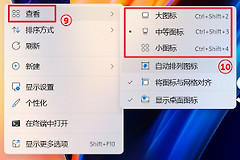
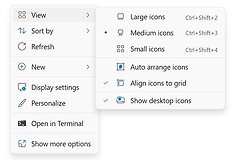
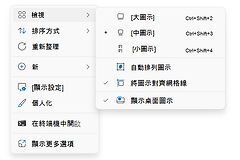
右键点击桌面空白处,进入【查看】。发现【自动排列图标】带勾就点击取消。勾选此项会让图标自动排列,拖动不能自由改变位置。
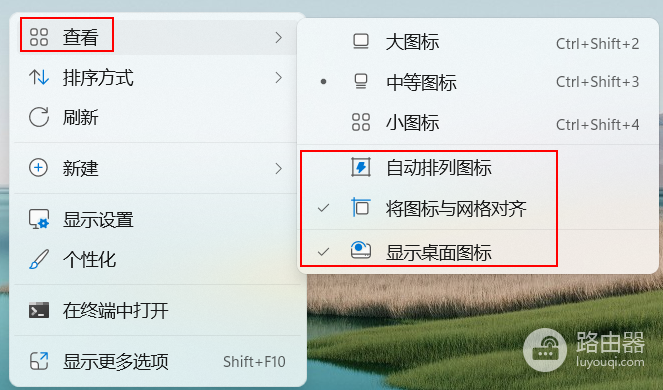
图中还有【将图标与网格对齐】。它只让图标落在整齐网格中,不会锁死位置。要按个人习惯摆放图标,关闭自动排列即可,网格对齐可以保留。
2、调回合适的图标尺寸
在【查看】菜单选择大图标、中等图标或小图标。图标变小只是显示尺寸改变,不会删除桌面文件和快捷方式。选定尺寸后,把一个图标拖到空白区域并松开鼠标。图标停在新位置,表示设置已经生效。
3、核对排序和刷新结果
图标总回到同一侧时,打开【排序方式】查看是否按名称、项目类型或修改日期排序。取消自动排列,拖动图标并在桌面空白处点击【刷新】。刷新后仍保留新位置,排列限制已经解除。
图标仍没有响应时的分流
打开任务管理器,找到Windows资源管理器并选择重新启动。桌面和任务栏会短暂消失,恢复显示后再检查【查看】菜单并拖动图标。资源管理器恢复期间不要连续修改桌面设置。
外接显示器、分辨率或缩放比例发生变化,也会让图标出现在另一个屏幕边缘。恢复日常使用的显示设置,重新摆放图标。可暂时断开外接显示器、刷新桌面并连接显示器核对位置。图标能自由拖动且刷新后不跳回原处,故障就已排除。
完成调整后,关闭并重新打开一个桌面快捷方式,回到桌面检查图标是否仍停留在预期位置。可以连续拖动两个不同图标,确认它们不会相互挤回边缘。每次登录系统位置仍变化时,记录显示器连接状态和分辨率,再按固定顺序连接显示器。