微信开发者工具和uni-app怎么配合?运行、调试与发布流程
uni-app用来编写项目并生成各平台代码,微信开发者工具负责运行、调试和提交微信小程序版本。做微信小程序时,两者需要配合:在uni-app中维护源码,生成微信端项目后交给微信开发者工具检查和上传。
把uni-app项目运行到微信开发者工具
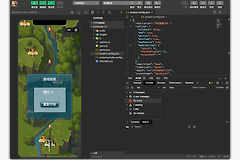
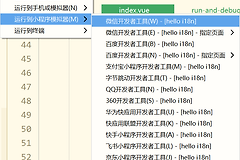
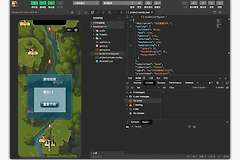
在HBuilderX打开uni-app项目,选择【运行】→【运行到小程序模拟器】→【微信开发者工具】。第一次调用要在运行设置中填入本机微信开发者工具的安装路径。工具没有自动启动,就手动打开它,并导入HBuilderX控制台提示的微信小程序工程目录。
1、选对微信端目标
浏览器运行结果不能代表微信小程序结果。选择微信开发者工具后,HBuilderX会生成对应的小程序代码,开发者工具读到该目录后才会按微信端环境加载页面。
2、处理工具连接
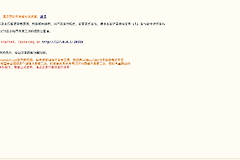
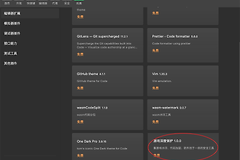
微信开发者工具要允许被外部工具调用。遇到启动报错,检查HBuilderX的运行设置和微信开发者工具的安全设置,也要排除项目仍在使用其他小程序平台编译目标的情况。
3、在微信端定位问题
页面打开后,在开发者工具控制台读取报错、console信息和网络请求。样式或页面行为有问题,可用模拟器定位元素。接口或运行逻辑报错则回到uni-app源码修改。登录、授权、相机或支付等能力还需要用预览或真机调试复核。
发行微信小程序时怎样衔接上传
准备正式版本时,在HBuilderX选择【发行】→【小程序-微信】,填写项目对应的微信小程序AppID和名称。发行会生成微信小程序项目代码,AppID必须属于当前小程序,不能填项目名称或其他项目的标识。
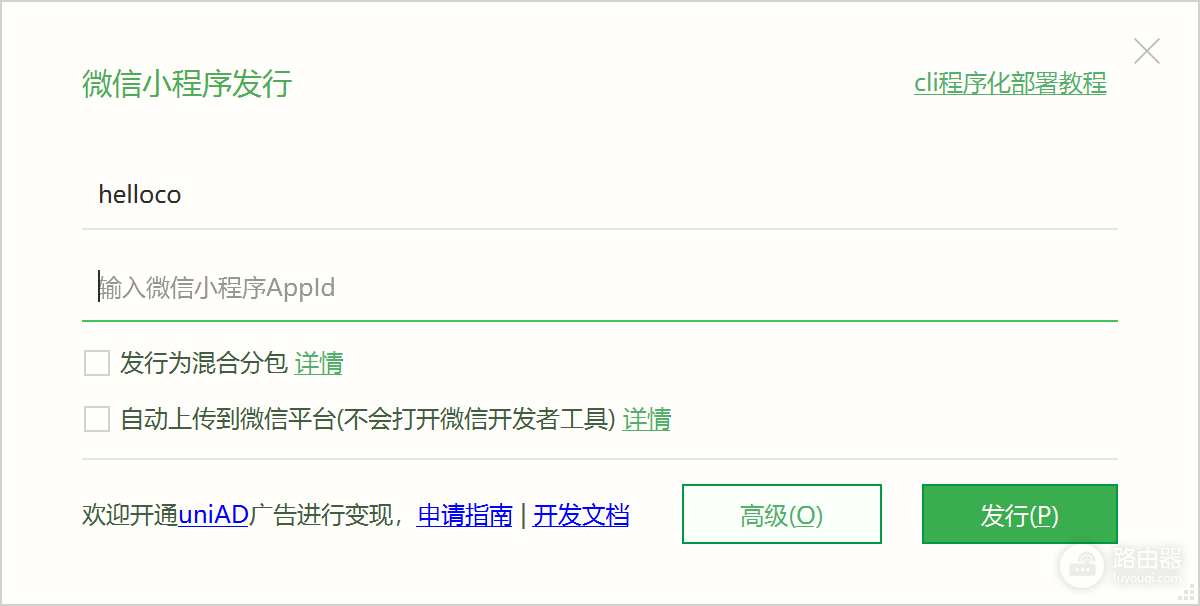
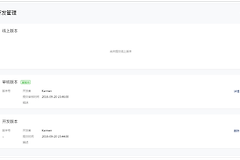
图中的发行面板包含AppID输入框、自动上传选项和【发行】按钮。完成发行后,未使用自动上传的项目需要在微信开发者工具中导入生成目录,测试首页、分包和接口后点击上传。上传完成还要在小程序后台按体验、审核和发布流程继续处理,它并不表示版本已经上线。
- 开发阶段运行到微信开发者工具,留意页面和控制台是否正常。
- 提交前核对AppID、接口环境和版本说明,避免把测试配置带入正式版本。
- 重新发行后使用新生成的微信端项目,不在产物目录里长期维护业务代码。
导入后空白或运行异常怎么查
开发者工具导入后找不到页面、配置文件或首页空白,检查导入目录是否为uni-app生成的微信小程序目录,而不是源码根目录。重新执行微信端运行或发行,按控制台给出的输出路径导入这份新产物。
页面能加载但功能不对,按报错位置区分处理方向。组件、页面路径和条件编译问题回到uni-app源码处理。网络请求打开开发者工具的Network和权限提示。真机独有的问题要核对微信端授权、设备环境和小程序能力是否适用。代码修复后重新运行或发行,让开发者工具和真机得到一致结果。
uni-app负责写代码和编译微信端项目,微信开发者工具负责验证微信端运行状态并上传版本。沿着这条链路检查,能避免在错误目录或错误平台环境里反复排查。