微信开发者工具如何使用模拟器?模拟器异常如何通过微信开发者工具排查
微信开发者工具里的模拟器,是在电脑上快速运行和观察小程序页面的地方。打开正确项目、保存改动并点击编译后,模拟器会重新加载当前入口页。开发者可以先在这里处理页面布局、跳转、基础数据和脚本报错,并把新版本放到手机上验证真实使用效果。官方将微信开发者工具定位为小程序API与页面开发调试、代码查看编辑以及预览发布的环境。
微信开发者工具中怎样让模拟器显示页面
- 在微信开发者工具中打开要修改的小程序项目,查看文件目录和编辑器能否正常显示页面文件。
- 保存当前改动后点击编译,等待左侧模拟器刷新入口页。首页、导航或页面标题出现,说明项目已完成基本启动。
- 模拟器空白。确认当前打开的项目与页面是否正确,并从Console中首个出现的报错开始处理。不要在空白页面中反复点击。
页面已经有框架却没有内容,说明运行链路和数据链路要分开判断。观察页面是否完成加载,随后查看Network中请求是否发出、是否返回异常,最后核对返回字段是否被页面正确使用。
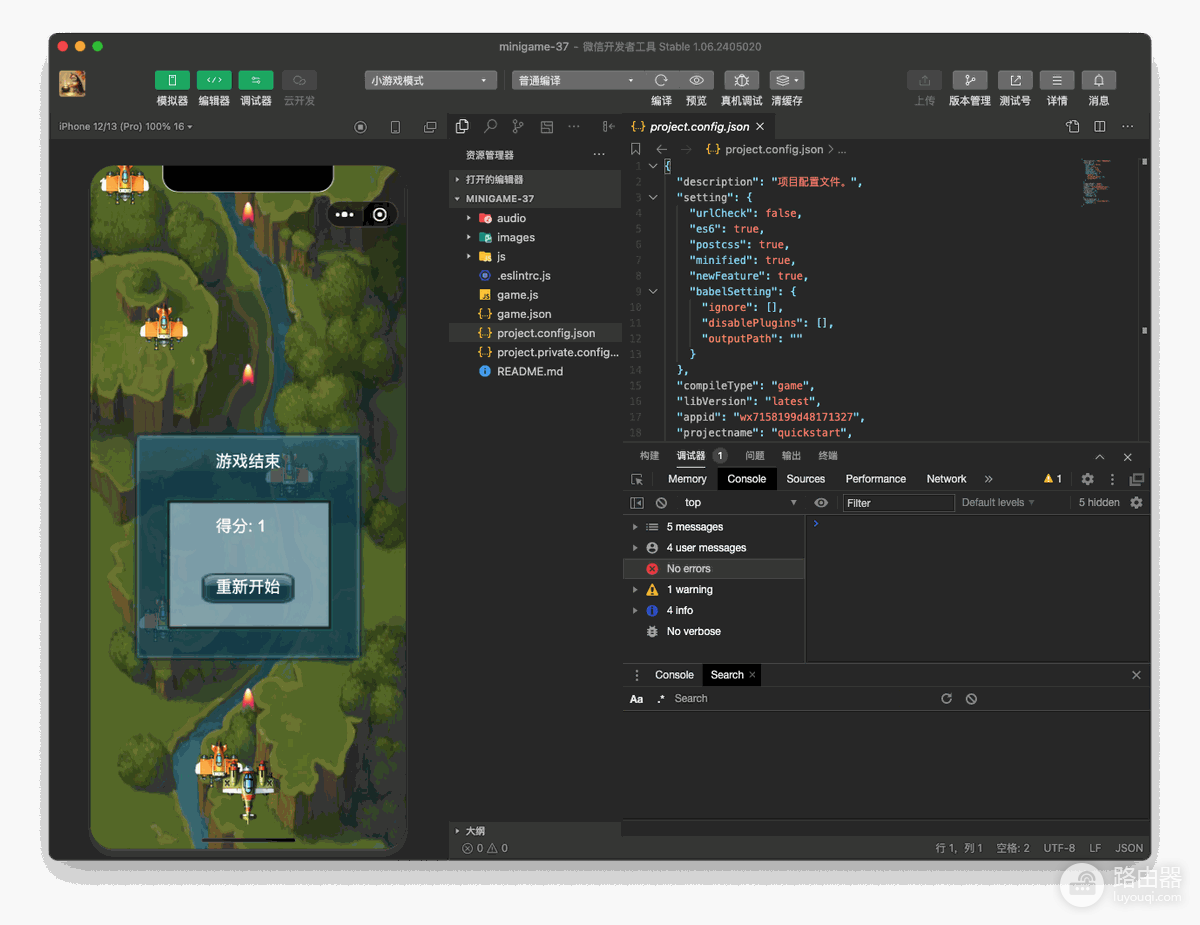
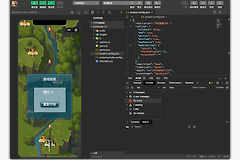
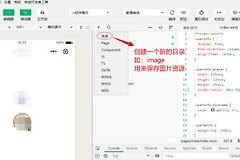
官方界面图把手机模拟器、项目资源管理器、代码编辑区域和Console、Sources、Network等调试面板放在同一个窗口中。编译后从模拟器观察页面,并按异常类型切换到相应调试区域。
怎样用模拟器检查机型、比例和页面布局
模拟器上方可选择设备外形、缩放比例和显示方向。选择接近目标用户的手机外形,把比例调到既能看清页面又能保留编辑区域的位置。完成一轮修改后,换一个更窄或更小的尺寸,观察文本、按钮和弹窗是否被遮挡。
- 小尺寸设备出现横向滚动,应回到样式中检查固定宽度、图片尺寸和容器溢出。
- 切换横竖方向后重新编译,留意依赖窗口宽高的内容是否重新排列。
- 安全区域、底部操作栏或长列表需要分别在不同尺寸下滑动到页面末尾,确认内容没有被覆盖。
模拟器的价值在于让每次修改都能很快看到结果。一次只改动一个会影响现象的地方,重新编译后沿原来的操作路径复现,才能判断这次调整是否真正有效。
模拟器报错、白屏或旧页面如何排查
- 稳定复现异常,记下在哪个页面、进行了什么操作、是在刚打开时还是操作后出现。
- 脚本异常从Console的首条有效提示开始,结合报错位置回到对应文件处理变量、组件数据或调用顺序。
- 资源、接口或数据加载异常时查看Network,分辨请求没有发出、返回失败和字段不匹配这几种情况。
- 修改后保存并重新编译,按相同路径验证。仍显示旧内容,就核对项目目录、当前页面和编译结果。
不要把白屏、接口失败和样式错位当作同一种问题。模拟器能打开页面而内容为空,从请求和数据入手。连页面框架都没有,就处理入口、路由、脚本和依赖报错。
模拟器正常后还要进行真机验证
电脑模拟器适合快速定位,却不能完全代替真实微信客户端。模拟器通过后,生成新的预览版本,用具备项目权限的微信账号在手机中打开,继续观察授权提示、触摸操作、软键盘、相册选择、网络切换和页面返回等表现。
手机端与模拟器表现不同,就把页面、操作顺序和出现时间记录下来,回到开发者工具中对应查看日志和请求。这样形成“电脑修改与定位—模拟器复现—手机验证—再次修改”的闭环,既能提升调整效率,也能避免只在单一环境里判断问题。