微信开发者工具怎么导出项目?备份目录、导入和上传代码
微信开发者工具没有把普通项目“导出成一个专用文件”的必要操作。备份或交接项目需要找到小程序的项目根目录,复制完整目录并保留app.json、project.config.json、源码、资源和依赖说明。体验或审核版本应在工具内上传代码。zip备份不能代替发布版本。
微信开发者工具怎么导出项目
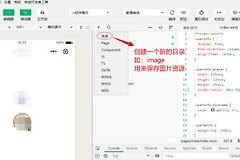
打开正确的小程序项目,查看项目所使用的本地目录,再用文件管理器打开根目录。根目录中的app.json描述小程序全局配置,project.config.json用来保存开发者工具的项目配置。只复制pages或components等局部文件,换电脑后很容易缺少配置和静态资源。
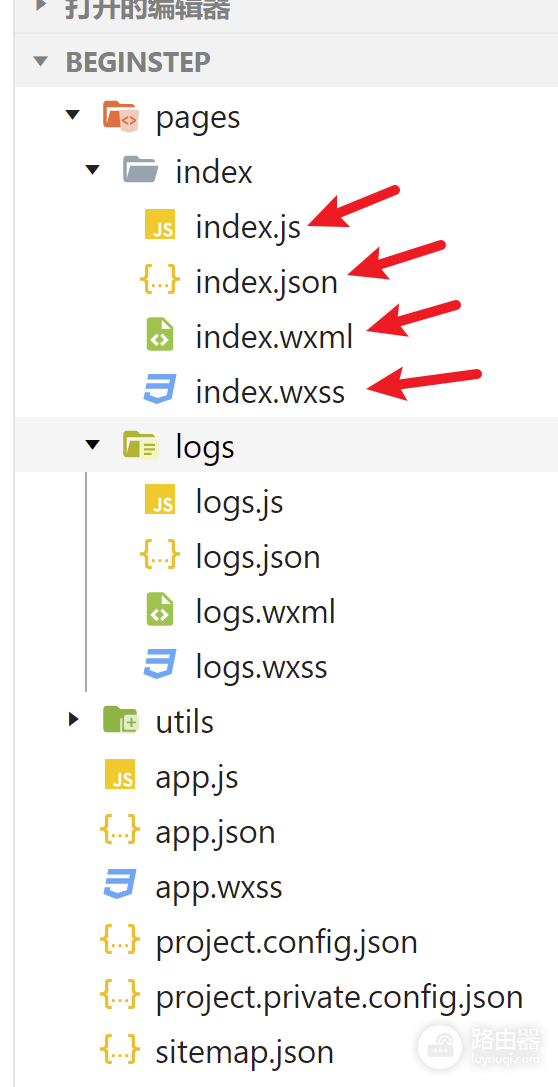
备份前停止正在进行的编译或上传任务,把整个根目录复制到另一个磁盘、代码仓库或压缩包中。采用npm、云函数或构建工具的项目,还应保留package文件、云函数目录、README和构建说明。密钥、测试账号、上传私钥等敏感配置不应随意发送给外部人员。
在另一台电脑导入项目
安装并登录微信开发者工具后,选择导入项目,指向刚复制的项目根目录,并填写或核对该项目使用的AppID。项目根目录保留project.config.json后,工具可以读回与项目相关的本地配置。AppID、开发设置和构建方式仍要按当前团队要求核对。
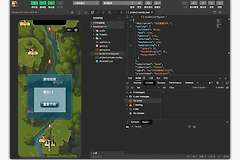
导入成功后执行一次编译,查看模拟器的首页和关键页面。再检查控制台是否有路径、依赖或环境变量报错。项目依赖没有安装完整,就按README中的命令恢复依赖,不要通过手工删除配置文件来掩盖错误。
上传版本与导出源码不是同一件事
体验、审核和上线操作使用开发者工具顶部的【上传】功能,填写版本号和项目备注。上传完成后,代码会出现在小程序管理后台的开发版本中,可继续设置体验版或提交审核。项目源代码仍保存在本地目录,上传代码不等于替你生成了可交接的完整备份。
- 本地备份:保留项目根目录,供换电脑或交接后继续开发。
- 上传版本:供体验、审核或发布流程使用。
导出后怎么确认可以继续开发
| 检查项 | 通过标准 |
|---|---|
| 目录结构 | 项目根目录及关键配置、源码和资源都在 |
| 工具导入 | 能选择根目录并正常打开项目 |
| 本地编译 | 关键页面可运行,控制台没有阻断错误 |
| 发布准备 | 上传前已核对版本号、备注和体验范围 |
交接给同事应附上备份时间、当前分支或版本号、构建命令和已知环境要求。对方导入后能复现编译结果,才说明这个备份可以继续维护。出现AppID、云环境或密钥差异,要按团队权限重新配置,不要把敏感信息塞进项目压缩包。