格式工厂怎么压缩视频大小?
格式工厂压缩视频的做法是,把原视频添加到MP4任务后,打开“输出配置”选择自定义,再把码率调低并开始压制。完成后查看新文件大小和播放效果,体积仍不合适就回到同一处继续调整。这样比只改文件后缀可靠,也能保留一份原视频作为对照。
格式工厂压缩视频的设置方法
压缩前先确认自己需要的是“文件更小”还是“上传时不超过某个大小”。前者可以先从码率入手,后者可以在输出配置里结合大小限制逐步试。不要在第一次操作时同时改太多选项,保留一个能回头比较的版本会更省时间。
新建MP4任务并导入视频
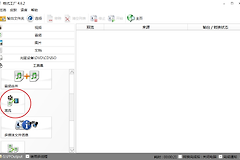
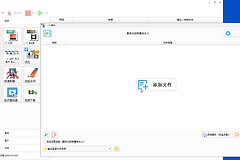
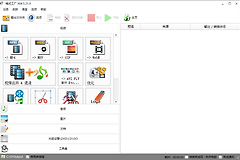
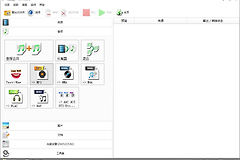
打开格式工厂,在左侧视频区域选择MP4。进入任务窗口后点击“添加文件”,从电脑里选择需要压缩的视频。文件出现在列表中后,再进入输出参数设置。
待处理视频已被加入格式工厂的转换任务。
打开输出配置调整码率
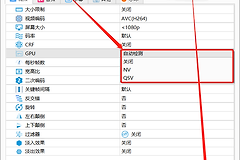
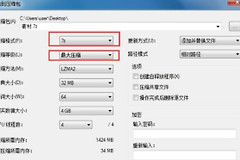
点击右上角的“输出配置”,在顶部选择自定义。视频编码可以使用AVC(H264),屏幕大小保留原大小,再把码率调到较小的数值。对文件大小有明确要求时,可以在“大小限制(MB)”中填入目标值。
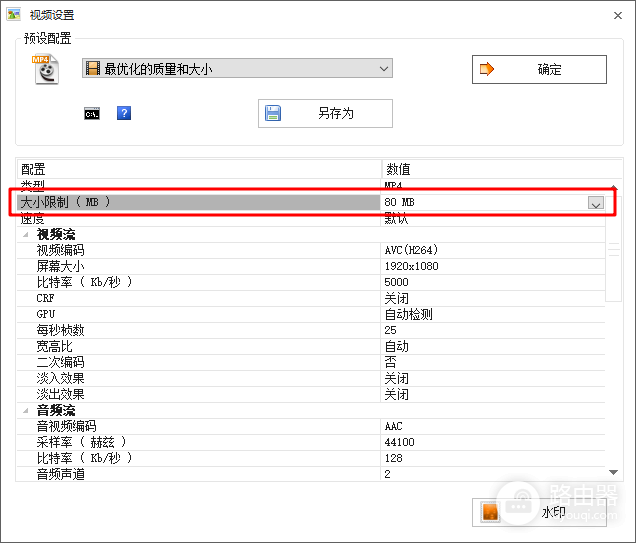
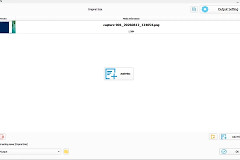
输出任务会按照新的参数压制视频。
开始压制并查看生成结果
选中任务后点击上方工具栏的“开始”,等待进度完成。然后打开输出目录,查看新文件的大小,并播放一段包含人物、字幕或快速运动画面的片段。
可以同时确认文件是否符合体积限制,以及播放时的画面和声音是否符合用途。
如果新文件仍然过大,先回到输出配置,只把码率或大小限制再调低一档,然后重新压制。一次只改一项,才能看清体积变化是由哪项设置带来的。上传作业或发送聊天时,先查看平台的文件上限,再决定要压到多小,通常比盲目追求最小文件更合适。
同一份原视频可以保留多个输出结果。给每次生成的文件加上容易辨认的名称,再记录对应的目标大小或码率,下一次遇到相同的上传限制时就能直接参考已经验证过的设置,不必从头反复试。
格式工厂压缩后画面不合适怎么办
压缩后的画面细节不够时,不必重新导入文件,直接回到当前MP4任务的输出配置,把码率稍微调高或放宽大小限制后再生成。屏幕大小保持原大小时,先比较不同码率生成的文件,比较容易找到体积和观看效果之间更适合自己的组合。
格式工厂完成任务后会把新文件输出到指定目录。准备上传前,除了看文件大小,也建议完整播放一次,特别是检查声音、字幕和画面切换。确认这些内容正常,再使用压缩后的版本替换上传文件即可。