迅雷影音怎么截取视频?迅雷影音如何设置起止点并导出
迅雷影音截取视频的入口在播放界面右下角的工具箱。打开视频后选择【截取视频】,在弹出的窗口设定起点和止点,确认片段后点击【立即截取】即可。想让片段开头和结尾更自然,先用预览图确认画面,再导出检查一次。
迅雷影音怎么截取视频
1、从工具箱进入截取视频
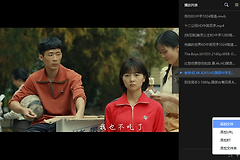
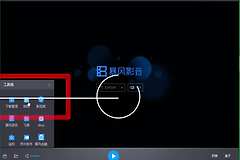
让需要处理的视频处于播放窗口,点击右下角工具箱,选择【截取视频】。这会打开单独的截取窗口,而不是普通截图功能。进入后再开始确定需要留下的画面范围。
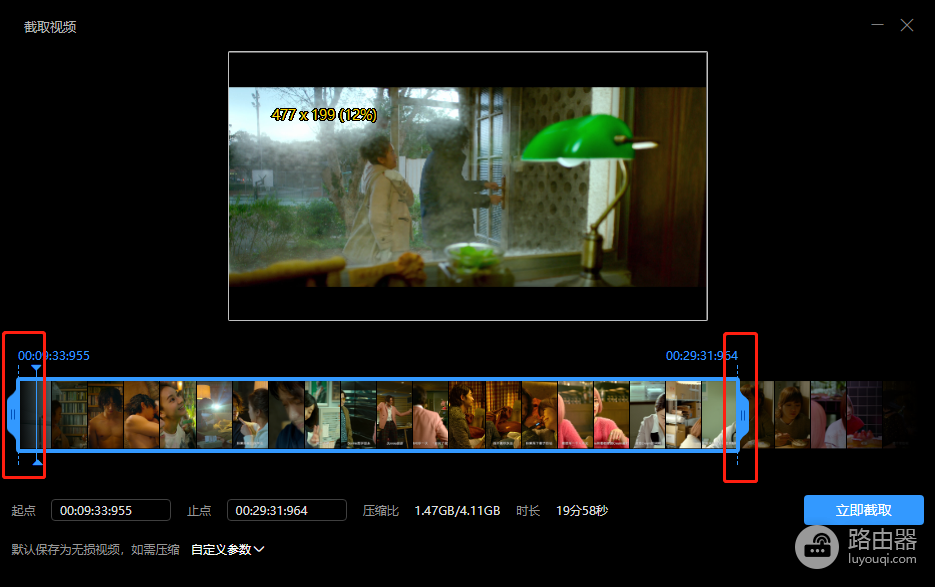
2、拖动两端选择起点和止点
窗口中的预览图列表两端分别代表片段的开始和结束。把两端拖到目标画面附近,保留人物开口、字幕出现或镜头切换前后必要的画面。预览图能帮助判断是否切得太早或太晚。
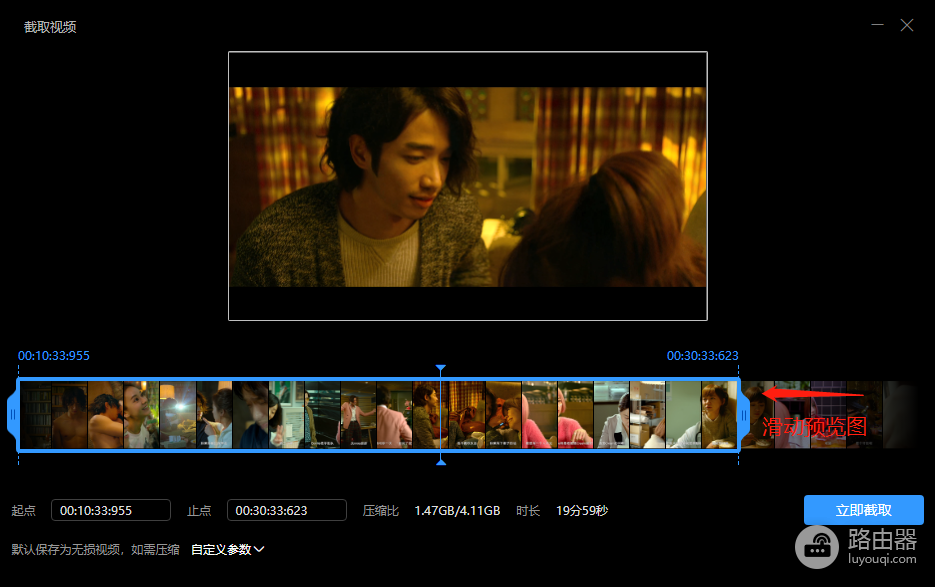
3、需要精确时手动填写时间
也可以在窗口下方直接输入起止时间。填写后检查起点没有晚于止点。截取的视频时长不能超过20分钟,超过范围就把需要保留的内容拆成两个片段处理。
片段靠近对白、字幕或转场时,先把起点和止点各往外留一点,再查看预览图中的第一帧和最后一帧。这样能避免导出后声音刚开始就被切断,或者画面还没结束便突然停止。确认范围无误后再进入输出设置,返工会更少。
输出参数
选好片段后,迅雷影音默认导出无损视频。文件过大或需要适配其他设备,可以点击【自定义参数】展开压缩选项,调整输出分辨率、保存格式和画质。只想快速保留原片段则保持默认设置,避免无必要地改变画面效果。
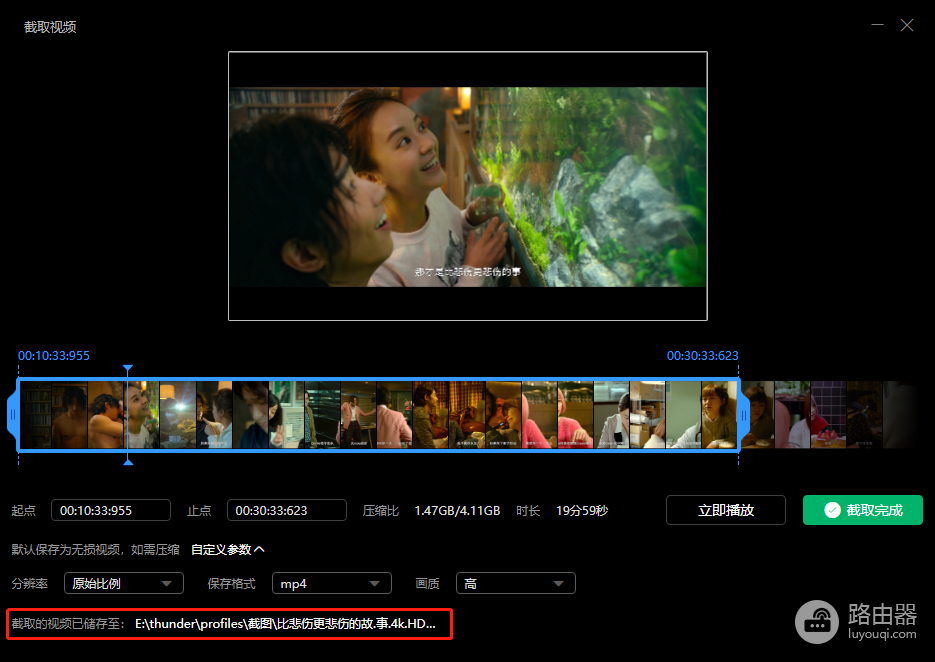
立即截取并检查文件
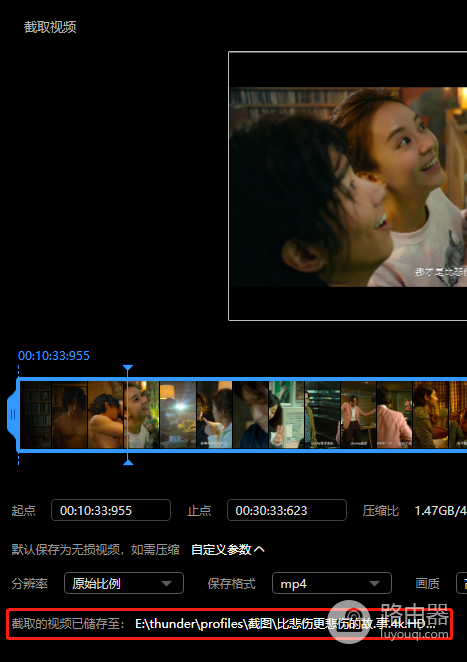
点击【立即截取】后等待完成,再通过窗口下方的保存目录打开输出文件。播放导出的视频,重点核对起止画面、声音和时长。开头少了内容就把起点向前调,结尾多出无关画面就收紧止点后重新截取。
找不到工具箱或【截取视频】时,确认当前窗口已经打开实际视频文件,而不是停留在播放器首页。仍看不到入口,可按当前客户端界面检查工具箱的展开项。不要把【截图】或【截取GIF】当成视频片段导出功能。