微信开发者工具和开发者助手怎么用?小程序调试如何配合微信开发者工具
微信开发者工具和开发者助手适合放在同一条开发链路里理解。电脑端微信开发者工具负责打开项目、编辑代码、运行模拟器和查看调试面板,手机端的小程序助手或预览入口用于观察当前代码在真实微信中的表现。它们不是两个互相替代的编辑器,而是电脑开发与真机验证的配合。
微信开发者工具负责哪些工作
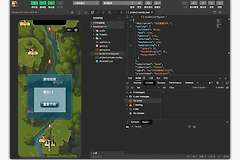
微信开发者工具是电脑端环境。打开项目后,可以在资源管理器中查看文件,在编辑器中修改代码,并使用模拟器观察页面。调试区域可以查看Console、Sources、Network等信息,适合定位脚本报错、接口请求和资源加载问题。
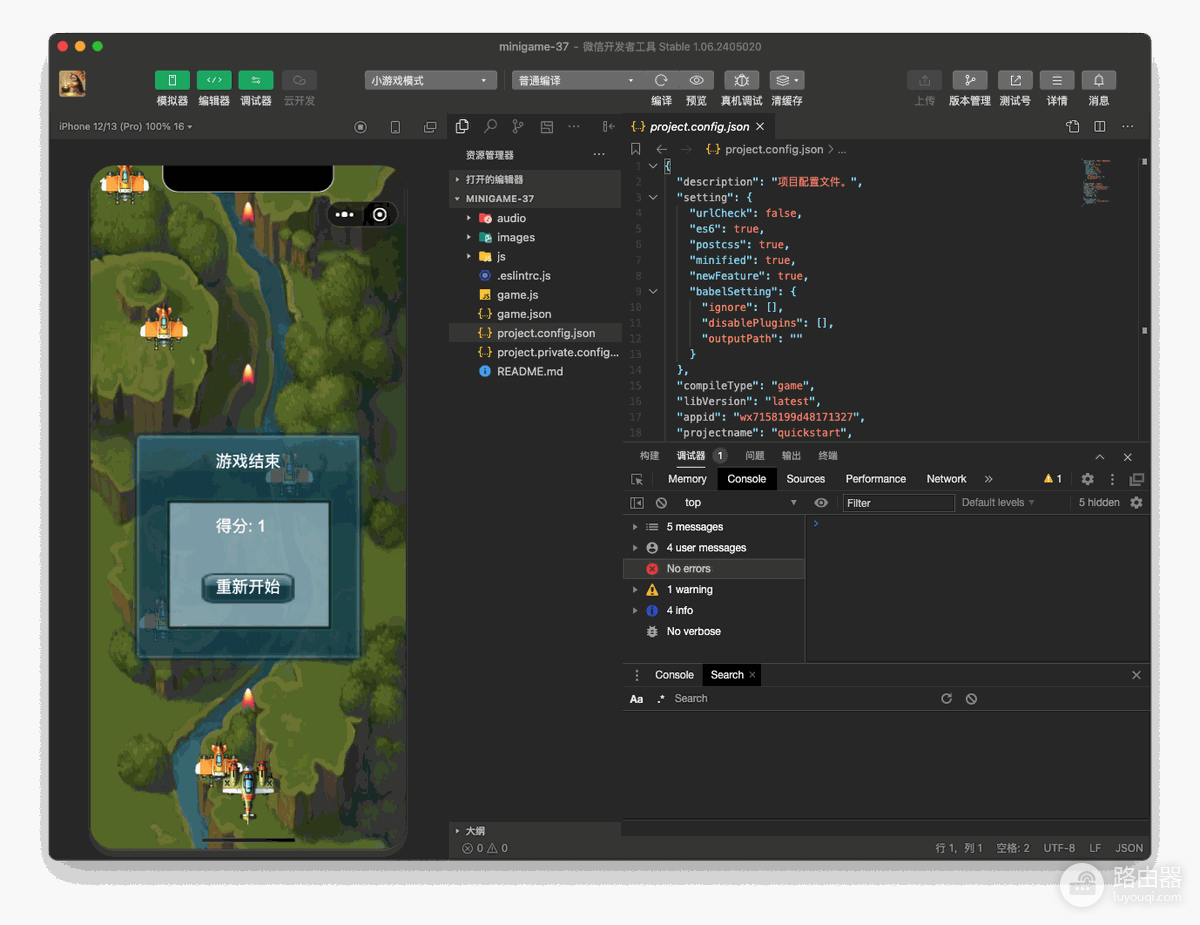
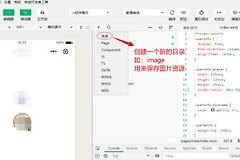
图中展示了微信开发者工具把模拟器、项目文件、编辑器和调试面板放在同一窗口的方式。页面能在模拟器运行只是本地检查的开始,涉及触摸、授权、网络切换或不同屏幕比例的功能,仍要用手机继续验证。
开发者助手和真机预览解决什么问题
电脑端点击预览生成当前版本后,用已具备项目权限的微信账号扫描二维码,可以在手机中打开本次预览。手机端更适合观察手势、软键盘、相册或定位授权、长列表滚动以及弱网加载等真实使用场景。预览出现问题时,记录触发页面和操作,再回到电脑端对应的控制台或网络请求排查。
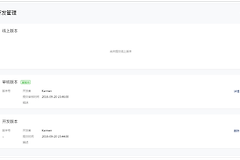
小程序助手开发版列表会显示带有预览备注的版本。预览用于让开发成员检查当前改动,不能把它和已对外发布的线上版本混为一谈。每次修改接口、权限配置或导航结构后,都应重新生成预览并复查受影响页面。
- 电脑端用于修改和定位问题。
- 手机端用于复现真实操作。
- 预览版本用于验证当前改动。
预览、上传和发布不是一回事
- 预览用于生成可在指定账号上检查的当前版本,重点是验证功能和体验。
- 上传用于把代码版本进入后续版本管理与提交流程,上传前应确认代码、依赖和配置已经完成本地与真机检查。
- 发布面向最终用户,应以已完成测试和审核的版本为准。
微信官方文档也将预览代码和上传代码列为不同能力。自动化工具可以调用相关能力,但对日常开发者来说,先在开发者工具中完成项目调试和真机预览,再进入版本上传环节,更容易区分每一步的目的。
电脑端和手机端怎样配合调试
- 在电脑端打开项目,核对项目类型、AppID和本地配置是否存在明显报错。
- 运行模拟器,浏览首页、跳转和基础数据是否正常。
- 点击预览并在手机端打开当前二维码,按真实用户路径操作。
- 发现异常后,把页面、操作、时间和现象记下来,在电脑端查看Console和Network中对应的信息。
- 修复后重新编译并生成新的预览版本,验证旧问题不再出现。
这套循环让电脑模拟器承担快速定位,手机端承担真实环境确认。两端得到的现象不一致时,以手机端的复现路径为线索,再回到电脑端逐项排除页面逻辑、接口返回和配置差异。
预览二维码不能用时怎么检查
扫描后提示无权限、二维码失效或打开后一直加载,先核对扫描账号是否已加入项目成员范围,并辨认当前预览与旧二维码。页面能打开但接口失败时,还要判断手机网络能否访问开发环境所使用的服务地址。
- 无权限时核对成员范围。
- 二维码失效时重新生成预览。
- 页面持续加载时观察网络可达性。
不要把上传密钥、私钥或项目敏感配置放进前端代码和聊天记录。上传相关凭据拥有版本操作权限,应在项目后台按权限范围保管。开发过程中把开发者工具用于代码和调试,把手机端用于预览和复现,就能清晰地完成从修改到真机验证的每一次闭环。