Audacity怎么录音?从选麦克风到导出音频
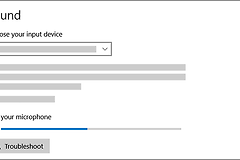
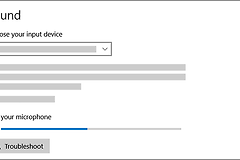
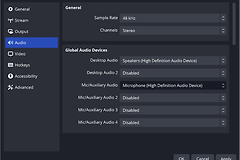
Audacity录音先选好输入设备。打开【Audio Setup】或【Audio Settings】,在【Recording Device】选择内置麦克风、USB麦克风或音频接口。录制人声、旁白和会议语音采用1(mono)声道。对着麦克风说话,看到【Recording Meter】有电平变化后即可开始。
Audacity录音前的设备和电平设置
麦克风负责输入,耳机或扬声器负责试听。USB麦克风、蓝牙耳机或外接声卡刚连接后,重新查看【Recording Device】和【Playback Device】,避免录到内置麦克风却从错误设备试听。
- 单支麦克风选择单声道。双路输入或本来就是立体声的设备才按接线选立体声。
- 用接近正式录音的音量试说几句。电平在最响处接近右侧但不触顶较合适,约 -6 dB可作参考。
- 波形很小就提高系统输入音量或靠近麦克风。电平一直触顶要降低输入音量,削波失真难以靠后期恢复。
Audacity怎样开始录音并补录
1、空项目录制
按【Record】或快捷键R,Audacity会创建音轨并开始录制。录十几秒后停止并回放,这段测试可发现设备选错、噪声过大、音量过低和单边无声。
2、在原声音后补录
普通录制会把内容追加到选中音轨的末尾。两段声音之间保留可分开的片段线,剪除口误或调整补录位置会更方便。光标位于原音频之后,软件从该位置开始写入,中间空白会成为静音。
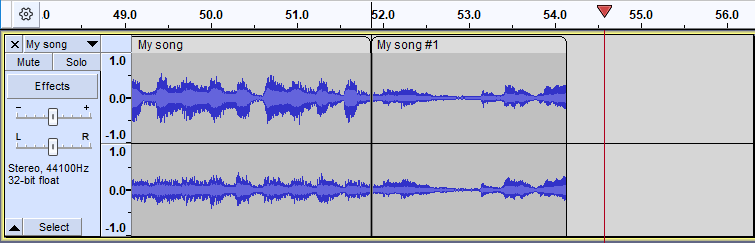
下图对应追加录音后的片段线。补录前把光标放在要接上的位置,结束后播放连接处,留意语句是否重叠或断裂。
3、新建独立录音轨
按住Shift点击录制,或使用Shift + R,可从当前光标位置创建新轨道。原有音乐、采访或旁白不会被覆盖,重新录一段说错的话和分开处理不同声源都适用。
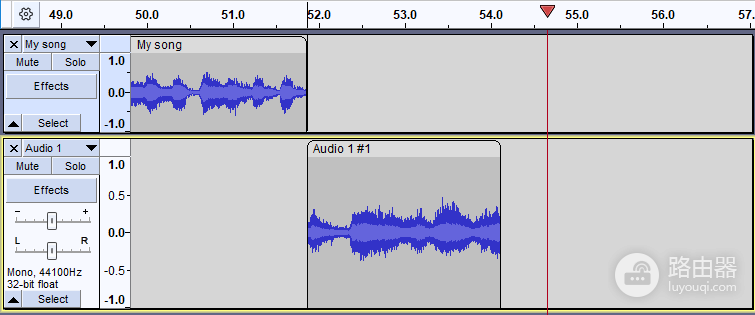
新轨道位于原轨道下方,可单独静音、移动和剪辑。单声道与立体声设置不一致的内容也不会被强行接到同一条轨道。
Audacity录制中断和无波形怎么办
暂停用于临时停下,取消暂停即可继续录制。结束一段录音后,播放开头、结尾和停顿处,留意有无漏句或突然变小。固定时长录制要在时间线上选定区域,并用Shift + R录到新轨道。普通录制只会追加到当前轨道末尾。
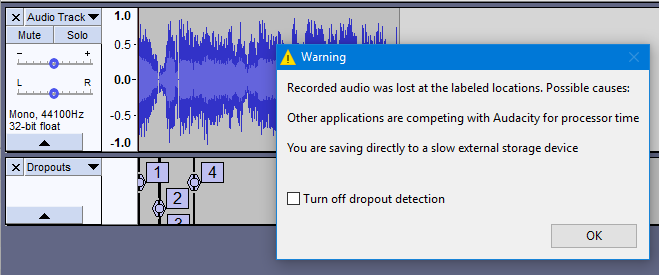
回放出现短缺口或停止后看到Dropouts提示,留意本地磁盘、杀毒扫描和其他占用资源的程序。慢速USB或网络磁盘也可能让写入跟不上录制。关闭无关程序,把工程转到速度可靠的本地磁盘后重录关键片段。
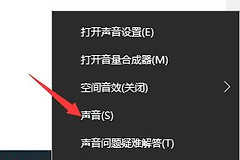
录音指针移动但没有波形时,回到【Audio Setup】核对带麦克风图标的录制设备。Windows的线路输入未显示时,先在系统声音设置中启用它。Audacity打开后才接入的外接设备,可使用【Transport】→【Rescan Audio Devices】刷新列表,仍无效则重启软件。
电平表有变化却听不到回放声音,查看【Playback Device】以及轨道的静音、独奏状态。耳机和扬声器选对后重录测试片段,可判断问题在监听出口还是输入设备。
Audacity录音后怎样保存和导出
编辑前保存Audacity工程,之后可以删除口误、调整片段或重新混音。发送给别人或上传平台时,通过【File】→【Export Audio】导出可播放文件。导出完成后打开文件试听,检查保存位置、文件名、开头结尾和实际音量。
工程文件与导出的音频不是同一种文件。工程用于保留轨道和后续编辑,导出的音频用于播放、发送或上传。导出结束后用常用播放器打开一次,听取开头和结尾,并留意文件是否存到了预期文件夹。
- 重要录音先导出一份安全副本,再进行降噪和剪辑。
- 每完成一段都回放一次。波形正常但听感异常,分别查看输入音量、麦克风距离和播放设备。