腾讯电脑管家修复漏洞后重启蓝屏怎么办
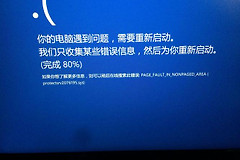
腾讯电脑管家修复漏洞后第一次重启就蓝屏,不要连续强制关机重启。拍下停止代码、报错文件名和出现时间。还能进入桌面的电脑,应从刚安装的补丁、驱动和外接设备开始检查。进不了桌面可借助Windows恢复环境打开安全模式,撤回最近改动后判断是更新、驱动还是硬件问题。
腾讯电脑管家修复后蓝屏,先固定排查线索
蓝屏自动重启过快,可在启动设置中选择关闭系统失败时自动重启。下一次故障会停在错误画面,停止代码能用于比对最近更新或驱动。蓝屏重启循环中的电脑尤其需要保留这一线索。
- 断开新增外设:移除刚接入的U盘、移动硬盘、扩展坞和打印机,只保留显示器、键盘与鼠标后测试。
- 核对最近改动:打开桌面后查看Windows更新历史、设备管理器及腾讯电脑管家的漏洞修复记录,把首次蓝屏时间与补丁或驱动安装时间对照。
- 保留测试记录:把每次改动、重启后的表现和停止代码记在同一处,避免把偶然恢复误判为问题已经解决。
通过启动设置取得安全模式
不要急着重置电脑。在Windows恢复环境中依次打开【疑难解答】→【高级选项】→【启动设置】并重启。页面会列出安全模式和“关闭系统失败后自动重启”等选项。安全模式只加载基础文件和驱动,关闭自动重启则能为循环蓝屏保留停止代码。
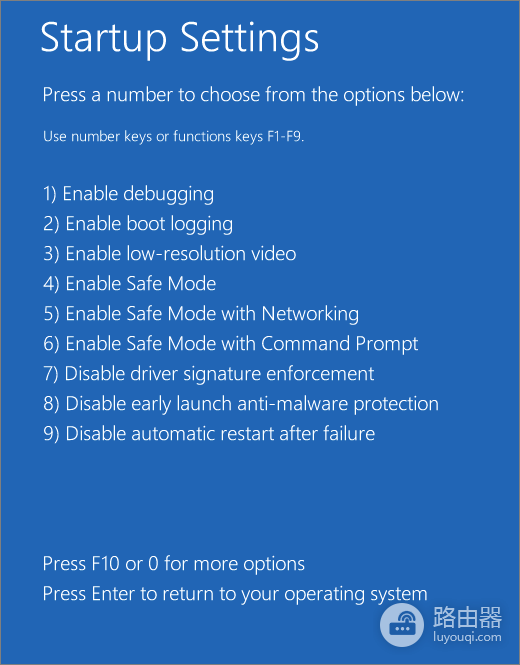
安全模式中不再蓝屏,说明默认设置和基础驱动通常不是主要诱因。排查重点应回到近期新增的驱动、启动项或安全软件。漏洞修复或系统更新后立刻出现问题,可在【高级选项】中尝试卸载最近的质量更新、系统还原或启动修复,再观察是否恢复。
安全模式也出现蓝屏,不必反复切换启动选项。保留停止代码和每次恢复工具的结果,这能帮助判断应继续撤回软件改动,还是转向硬盘、内存等硬件检查。
安全模式里只撤回一项近期变动
从蓝屏时间最近的变化开始。补丁安装后马上出问题,可在已安装更新中卸载该项并重启。设备驱动有近期更新记录,可在设备管理器中回退对应的显卡、无线网卡或存储控制器驱动。每次只改一项并记录重启结果,才能确认真正触发点。
普通启动蓝屏而安全模式稳定,可临时停用不必要的启动项和第三方安全、优化工具,再逐个恢复验证。蓝屏画面给出驱动文件名,应围绕对应设备检查。不要为了修复漏洞同时批量更新所有驱动。
根据测试结果继续处理
- 卸载更新或回退驱动后恢复:暂停重装同一项,保存停止代码和更新名称,等待兼容修复后再尝试。
- 安全模式正常、普通启动仍蓝屏:继续检查近期驱动、启动项和第三方软件,逐项恢复测试。
- 安全模式也无法进入:在恢复环境中尝试启动修复、系统还原或卸载最近更新。重要文件未备份时先考虑保存数据。
- 伴随异响、磁盘读写失败或频繁死机:软件回退未必有效,应检查内存、硬盘和散热,必要时交由维修人员检测。
腾讯电脑管家可以协助发现漏洞,但漏洞修复与蓝屏同时发生不代表它一定是根因。保留错误画面、仅撤回最近改动并逐次验证,比反复重装系统更容易定位问题。