HBuilderX怎么连接微信开发者工具
HBuilderX连接微信开发者工具,关键是让HBuilderX找到微信开发者工具,再把当前uni-app项目按微信小程序目标启动或生成。日常调试可直接选择【运行】→【运行到小程序模拟器】→【微信开发者工具】。安装路径和微信工具的服务端口配置完成后,项目会交给微信开发者工具编译预览。
项目和两个工具的分工
HBuilderX是编辑与运行入口,微信开发者工具负责加载微信小程序工程、编译、查看模拟器结果和后续上传。本文说的是uni-app项目:HBuilderX的项目根目录是源码,微信开发者工具接收的则可能是HBuilderX启动时传入的项目,或手动发行后生成的微信小程序目录。
HBuilderX同时能运行到浏览器、手机、支付宝等工具,也能发行到多个平台。连接微信项目,运行菜单选【微信开发者工具】,发行菜单选【小程序-微信】。选错目标后,即使工具能启动,导入目录和编译结果也不会是微信小程序工程。
HBuilderX和微信开发者工具连接设置
1、从微信目标启动
打开uni-app项目,在HBuilderX选择【运行】→【运行到小程序模拟器】→【微信开发者工具】。官方文档把这一项列在小程序模拟器菜单中。选择后,HBuilderX会调用微信开发者工具来体验当前项目。
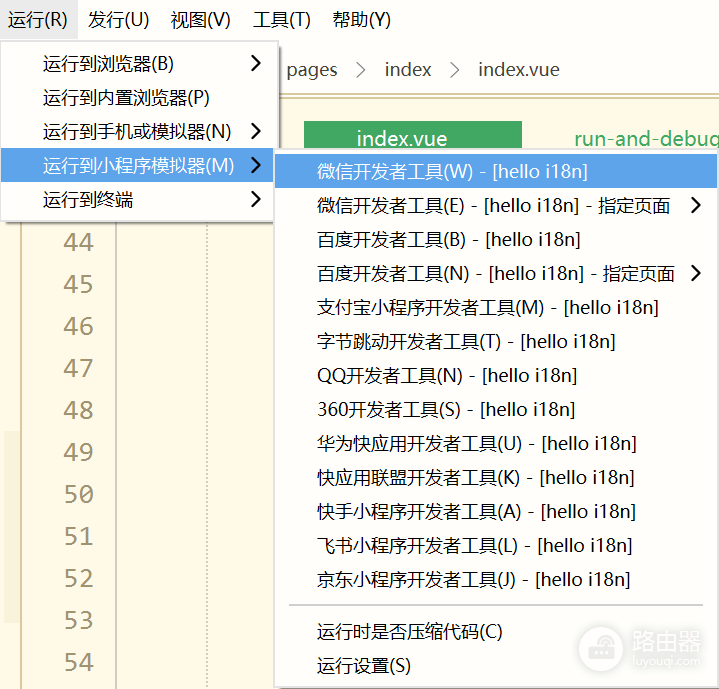
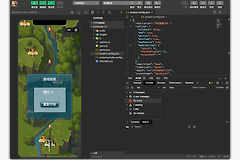
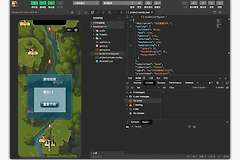
菜单图中高亮的是微信开发者工具项,底部还有【运行设置】。带“指定页面”的选项适合明确要从某个页面开始调试的情况。排查连接问题可使用普通的微信开发者工具入口,减少页面参数带来的干扰。
2、填写微信开发者工具路径
首次点击运行没有反应,就打开【运行】→【运行到小程序模拟器】→【运行设置】,填写本机微信开发者工具的安装路径。这里填写的是微信开发者工具程序所在位置,不是项目目录,也不是 unpackage 目录。

图中“微信开发者工具路径”的输入框就是这一项。保存路径后重新从运行菜单启动。电脑换过安装位置,或升级时改了目录,也应回来更新这项配置,而不是反复重装项目依赖。
3、允许微信工具接受调用
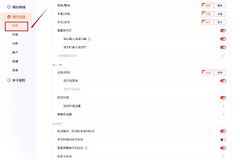
微信开发者工具还要在【设置】→【安全】中开启服务端口或允许相关命令行调用。没有这项权限,HBuilderX无法调用微信开发者工具的命令行。HBuilderX已执行运行命令而微信工具没有被拉起,可检查安全设置后再重试。
手动导入要认准mp-weixin目录
生成可交付的微信小程序工程,或因自动拉起失败要拆开检查,都可在HBuilderX选择【发行】→【小程序-微信】,填写项目所需的小程序名称和AppID后发行。
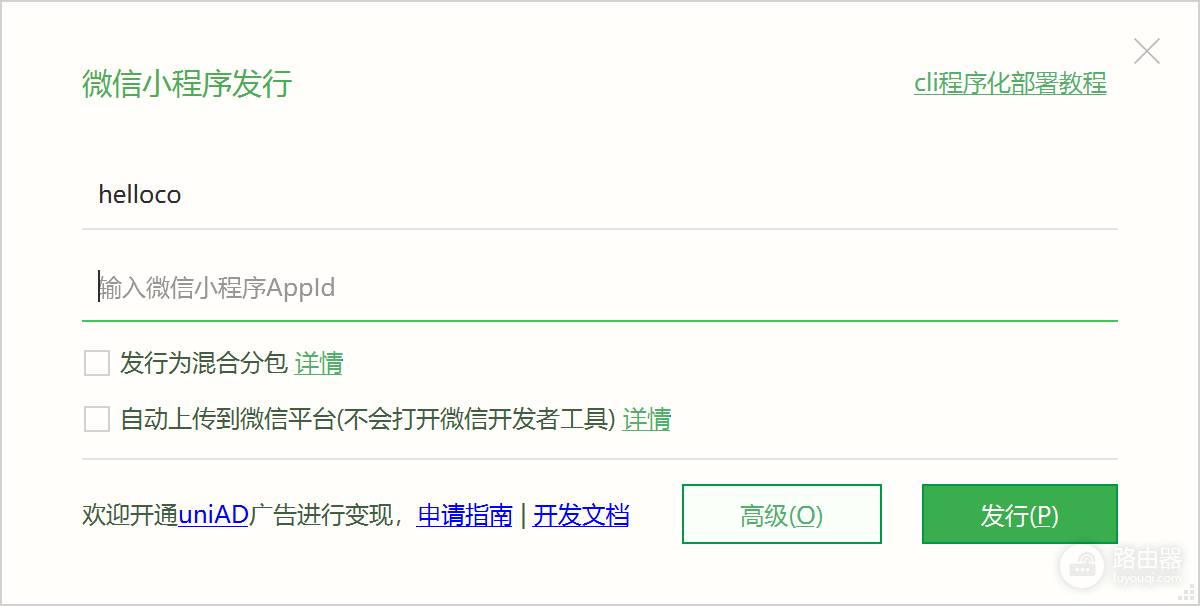
手动发行完成后,微信小程序代码会生成在项目内的 unpackage/dist/build/mp-weixin。在微信开发者工具的导入项目入口选择这个生成目录,不要选择HBuilderX的源码根目录。导入后确认能正常编译和显示页面,项目代码运行正常后再考虑上传、提交审核和发布。
按实际结果定位连接问题
自动启动失败,手动打开微信开发者工具,然后查看HBuilderX控制台提示的项目路径并用它导入。这样能区分“微信工具没有被HBuilderX拉起”和“导入的工程本身无法编译”两类问题。前者复查HBuilderX中的工具路径及微信工具安全设置,后者查看控制台和微信开发者工具的具体编译提示。
工具已经打开,页面仍然没有更新,就确认改动发生在HBuilderX当前项目,运行目标确实为微信小程序,并且微信开发者工具导入的是本次生成的 mp-weixin 目录。不要只反复点编译。比对HBuilderX控制台给出的输出路径和微信开发者工具当前项目路径,路径一致后再查看编译错误。
连接成功的表现很清楚。直接从HBuilderX运行,微信开发者工具能打开项目。完成手动发行后,它能导入 unpackage/dist/build/mp-weixin 并成功编译。
- 工具未启动,检查HBuilderX中填写的安装路径和微信工具的安全设置。
- 项目无法导入,核对导入目录是否为本次生成的
mp-weixin。 - 页面不能编译,读取两边控制台的具体报错,再回到对应项目处理。