钉钉考勤表怎么导出?电脑端筛选、下载与核对步骤
钉钉考勤表通常从【工作台】进入【考勤打卡】后,在【考勤统计】或【报表管理】中导出。选定报表类型、日期和人员范围,核对页面展示的对象无误后点击【导出报表】。文件生成后通过下载链接或工作通知保存,打开文件时检查统计周期、考勤组和人员数量,才能判断拿到的是所需的考勤数据。
钉钉考勤表怎么导出
导出范围由企业授予的权限决定。员工可从个人考勤统计中导出自己的记录。部门、团队或全公司报表则应由考勤管理员、部门负责人或拥有相应范围权限的人员操作。未显示【导出报表】时,分辨当前是否只是个人考勤页,并请管理员核实报表查看与导出权限。
报表类型也要与用途对应。每日打卡时间和状态可在每日统计或原始记录一类的页面中查看。月度归档或汇总适合选择显示出勤、异常和请假情况的统计表。企业配置和客户端版本不同,菜单叫法可能略有差异,进入【考勤打卡】后的统计或报表区域才是查找重点。
电脑端筛选、导出并保存文件
1、打开正确的统计页面
在电脑端可沿着【工作台】→【考勤打卡】→【考勤统计】→【报表管理】查找。页面打开后,检查当前选中的考勤组和报表类型。总部、门店或不同班次的人员可能属于不同考勤组,不能只按员工姓名判断范围。
2、设定日期和人员条件
填写起止日期后,按用途选择【全公司】、指定部门、指定考勤组或单个员工。异常核对可查看迟到、早退、缺卡等状态。提交导出前,回看页面中的日期、部门和人数,避免保留默认的全员数据或其他统计周期。
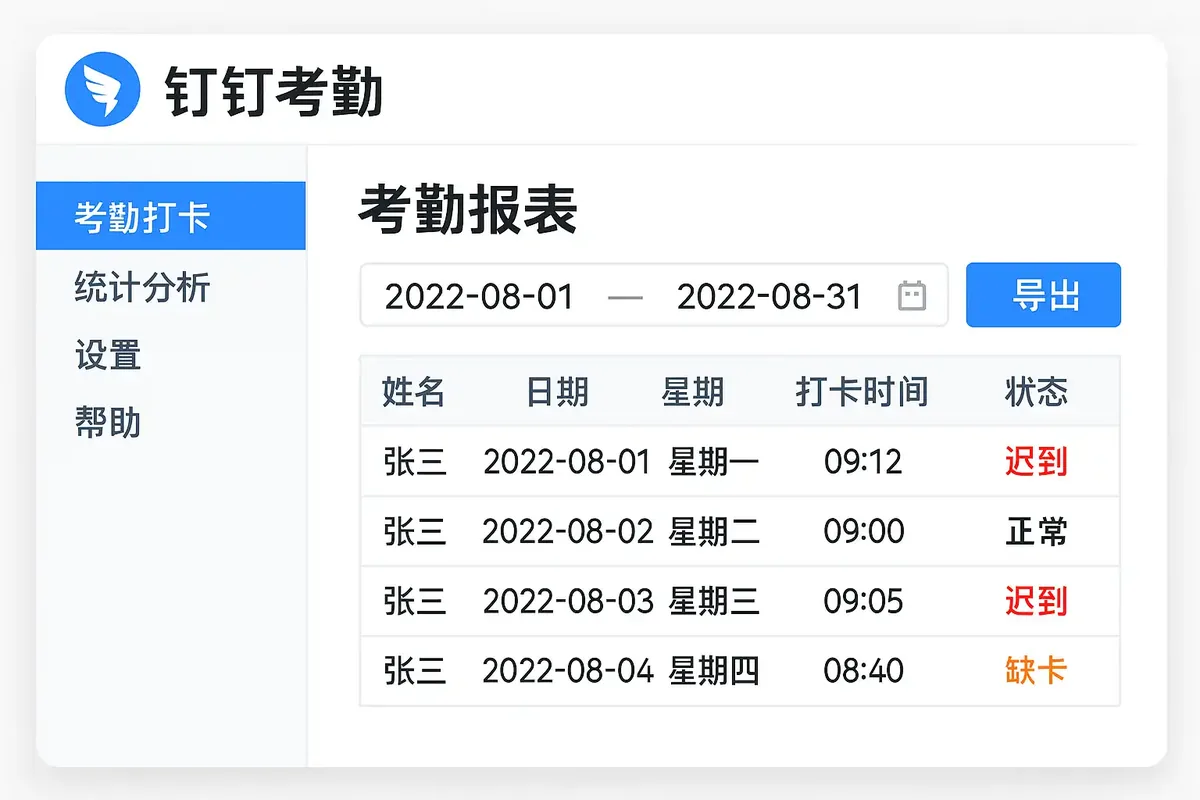
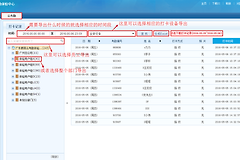
图中的考勤报表界面展示了日期范围、人员记录、打卡时间和状态字段,右上角可见【导出】动作。它适合用来对照筛选后的页面是否已显示正确范围,范围无误即可生成文件。
3、等待生成并下载
点击【导出报表】或【导出】后,页面可能直接给出下载,也可能先显示生成中,随后通过下载链接或工作通知提供文件。保存到本地后,不要只看文件名。应检查表头里的统计周期、考勤组和人员数量,并查看日期、班次、打卡时间及异常状态等字段是否齐全。
导出结果不对时的处理
- 少了员工或日期:回到筛选条件,检查考勤组、部门、人员状态和起止日期,随后重新生成报表。
- 没有导出入口:查看自己是否位于统计或报表页面,并请企业管理员核对账号角色和可导出范围。
- 范围过大难以核对:按月、按部门或按更小范围分批导出,分别保存并核对结果。
表格中的空白字段不一定表示旷工。排班、请假、补卡等记录都会影响结果。用于工资或考勤处理的报表出现异常时,连同导出时间、所选范围和具体人员交由考勤负责人复核,而不是直接在导出文件里改写原始数据。