哔哩哔哩电脑端视频方向怎么旋转?
电脑上看的哔哩哔哩视频侧着,要判断异常只出现在这一条视频里,还是桌面、浏览器标签和其他网页也一起转了。单条视频侧着,把自己有权编辑的视频文件旋正后重新上传。整屏侧转,改Windows的显示方向。网页播放时把画面放大或全屏,只能改善观看布局,不能改写原视频文件的方向。
哔哩哔哩视频文件怎么转正并重新导出
本节适合自己的投稿原文件、自己拍摄的视频,或已获作者许可处理的素材。只想看别人作品,在原页面确认是否有正常方向的版本,别把下载和二次传播混为一件事。
1、导入要处理的视频。
在电脑视频编辑器中新建项目,点【导入媒体】选中本地文件,将素材拖到时间线。预览区里人物倒向左边与倒向右边,对应的90度旋转方向正好相反。不确定方向就旋转一次查看画面,不要直接导出覆盖原文件。
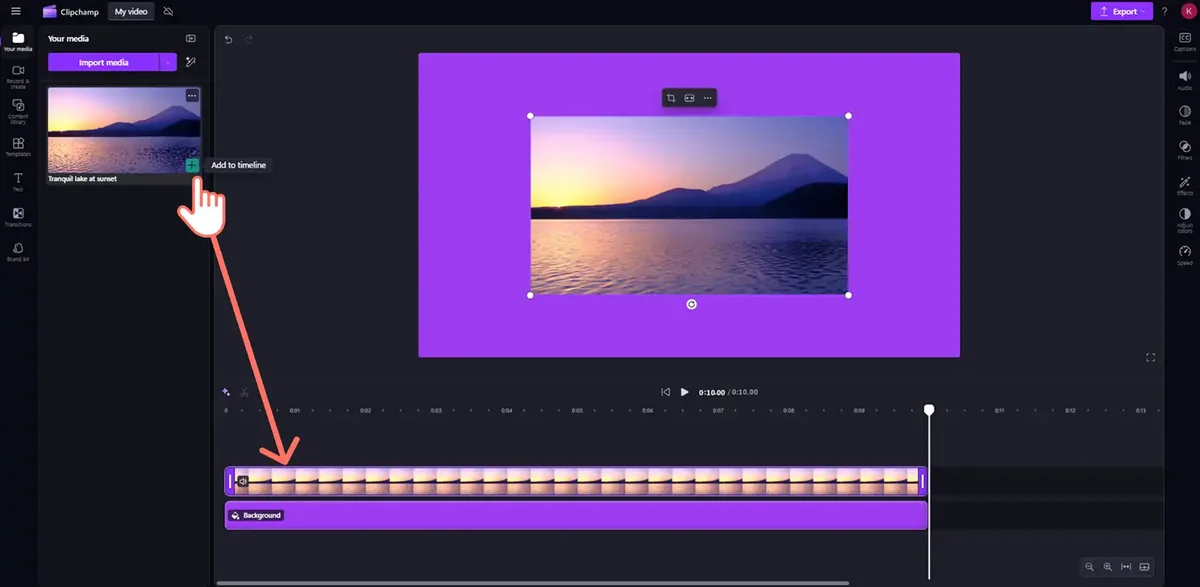
2、选中时间线素材后旋转。
点一下时间线中的视频,让画面出现选中边框。Clipchamp的预览画面下方有旋转控件,可自由调整角度。只需把横竖方向转正,打开画面上方浮动工具栏的三个点,选择【Rotate by 90°】即可。连续执行两次会转到180度。旋转后检查画布比例。竖拍素材放在横向画布里会留边,强行填满可能裁掉字幕或人物。
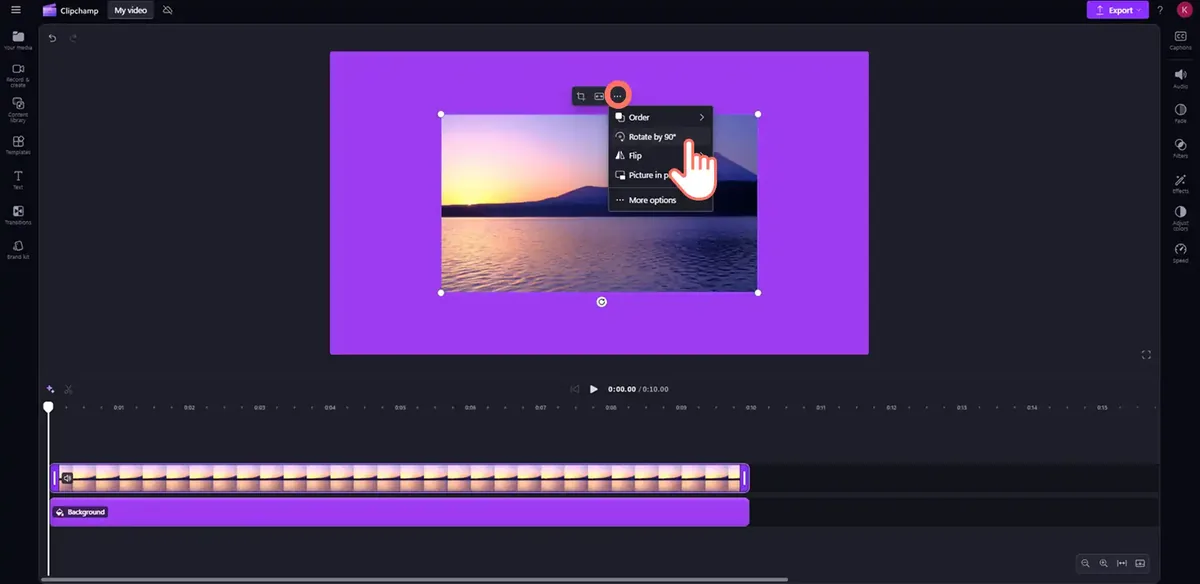
3、预览后另存新文件。
点播放按钮检查开头、中段和结尾,重点看人物、画面内文字、字幕和片尾有没有仍然倒着,或被边缘裁掉。确认无误,点【Export】,按原视频用途选择合适的分辨率并导出新文件。保留原素材与工程文件,用新文件投稿或替换允许更新的版本。
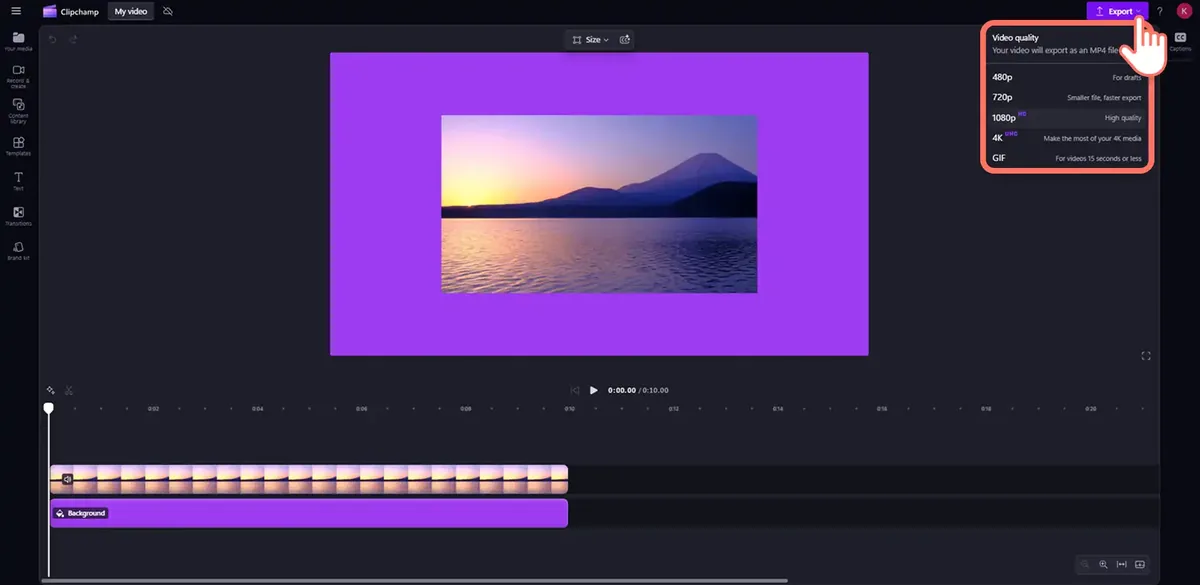
电脑整屏侧着,改的是Windows显示方向
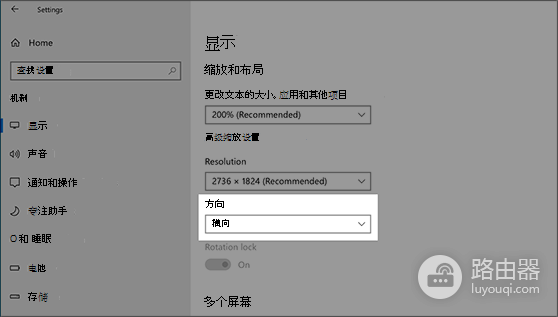
任务栏、图标和浏览器也一起横过来,视频本身未必有问题。打开【设置】→【系统】→【显示】。接有多台显示器,点击出问题的那一块,再从【显示方向】下拉项选择正确方向。仅一块外接显示器异常,确认选中的编号,避免把正常屏幕也改乱。
转完后仍不对,按结果继续判断
- 本地播放器已经正了,投稿页预览却仍侧着:保留原稿,用导出的新文件在另一播放器复核,并查看上传前预览。
- 旋转后出现黑边:画布比例和素材比例不同所致。根据画面需要保留完整内容或裁切填满,并查看字幕和主体没有落在裁切区。
- 导出后变模糊:旋转操作本身不会让画面失焦。检查导出分辨率是否低于原文件,选择合适的输出质量后重导。
处理完成的标准是在本地播放器与上传前预览中,人物、文字和画面方向都一致。把原始视频和已旋正的新文件分别保存,发现比例、字幕或音画问题仍可从原文件重新导出。