VMware Workstation怎么创建虚拟机?从新建向导到系统安装
在VMware Workstation创建虚拟机,先准备系统ISO,并从首页打开【创建新的虚拟机】。按向导选好客户机系统、保存位置和虚拟磁盘,再检查内存、处理器、网络与光驱。点击【完成】后启动虚拟机,能进入系统安装界面就说明ISO和基本硬件已经连接正确。
VMware Workstation创建虚拟机的操作步骤
1、打开新建虚拟机向导
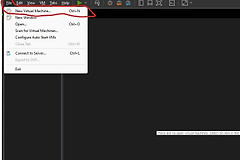
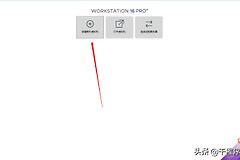
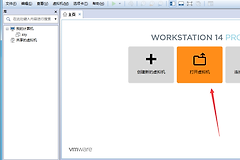
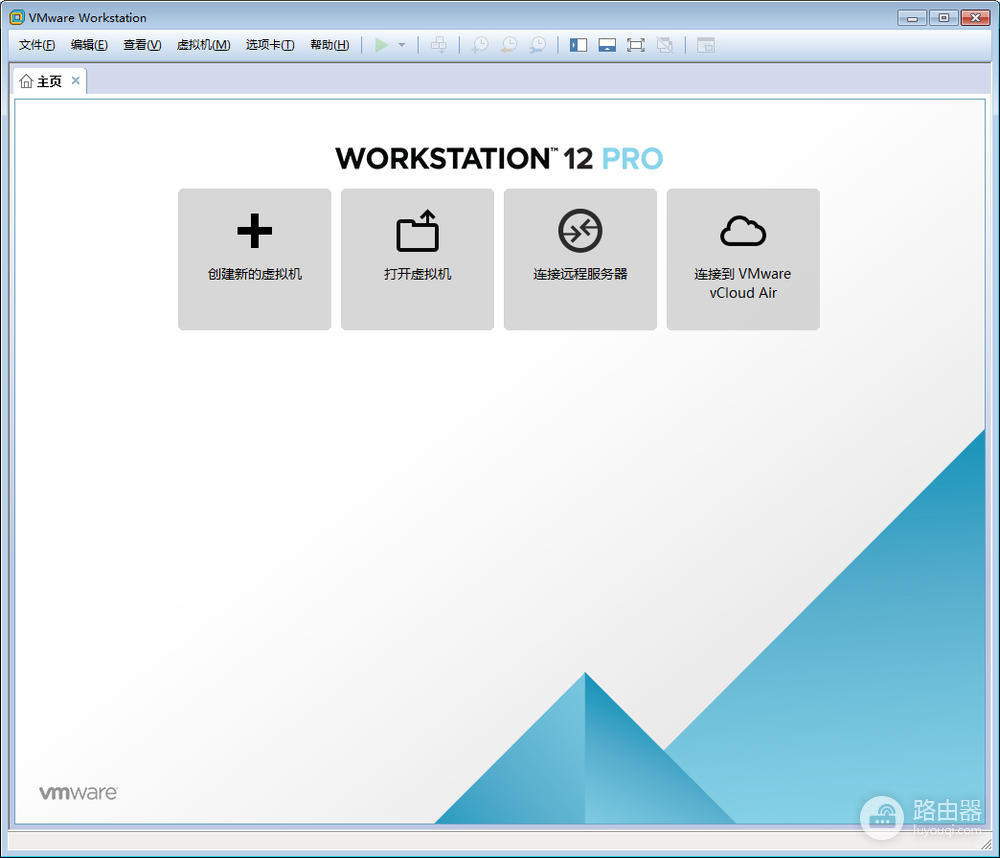
启动VMware Workstation,在首页点击【创建新的虚拟机】,也可从【文件】→【新建虚拟机】进入。安装常见系统选【典型】即可。需要自行选择兼容性、磁盘控制器或其他底层选项,再选【自定义】。进入向导后点击【下一步】。
2、选择ISO与客户机系统
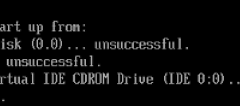
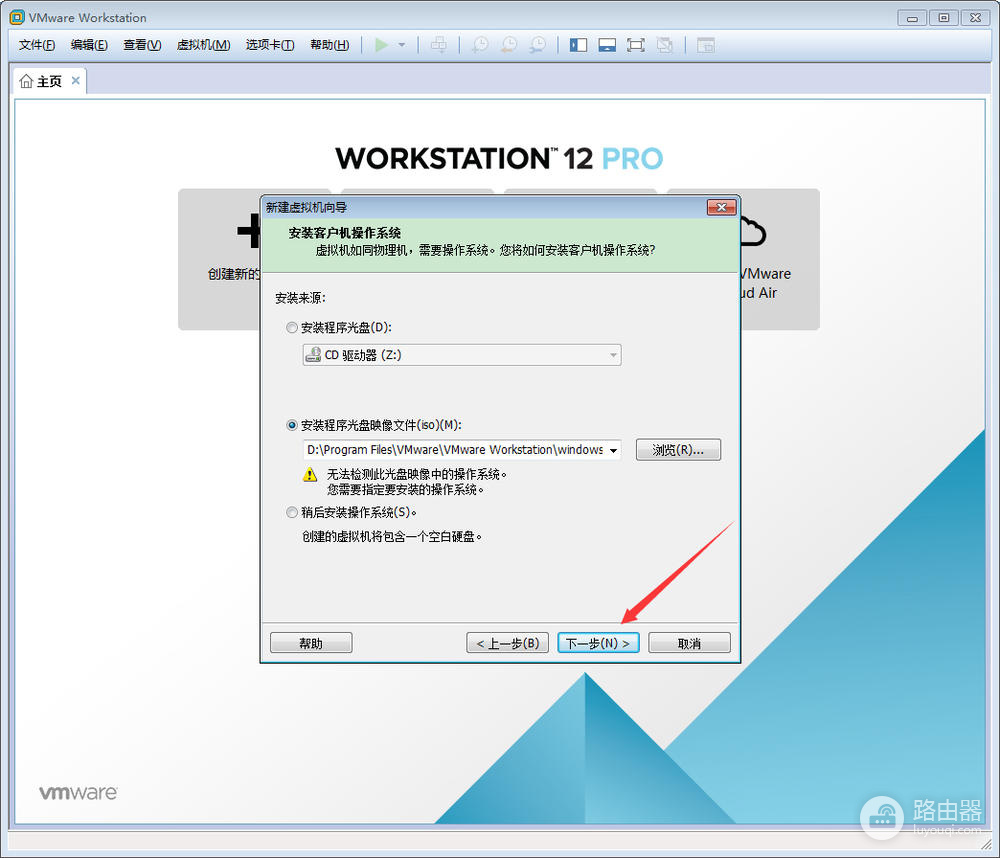
在安装来源页面选择【安装程序光盘映像文件(ISO)】,点击【浏览】找到已下载的系统镜像。向导识别系统后,确认结果与ISO一致。没有识别出来,就手动选择客户机操作系统及版本。ISO选错、文件损坏或路径已移动时,找不到可启动设备,检查ISO是否选错、文件是否损坏或原路径是否已失效。回到【虚拟机设置】→【CD/DVD】重新指定镜像即可。
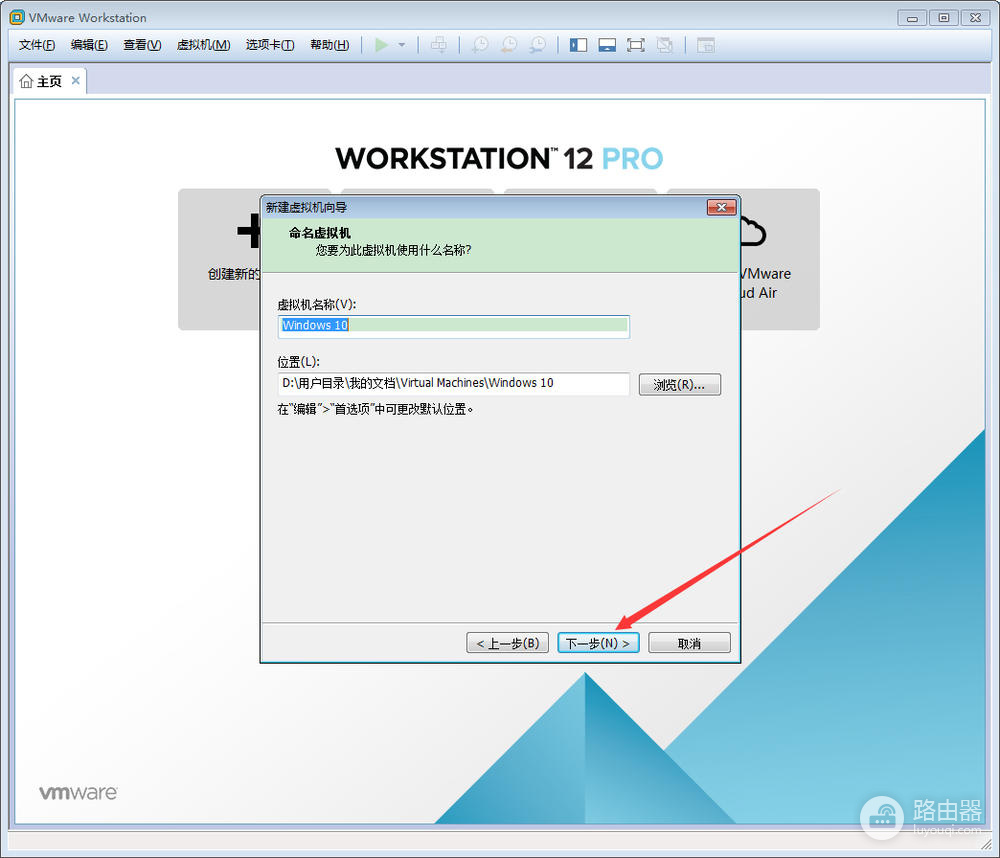
3、填写名称和保存位置
给虚拟机取便于区分的名称,例如“Win11-测试”或“Ubuntu-开发”。保存位置尽量选空间充足的本地磁盘,不要只看ISO文件大小,系统更新、软件和快照都会继续占用空间。设置完成后,向导会显示对应的虚拟机文件夹。迁移或备份时以这个文件夹为单位处理更稳妥。
4、分配处理器、内存和网络
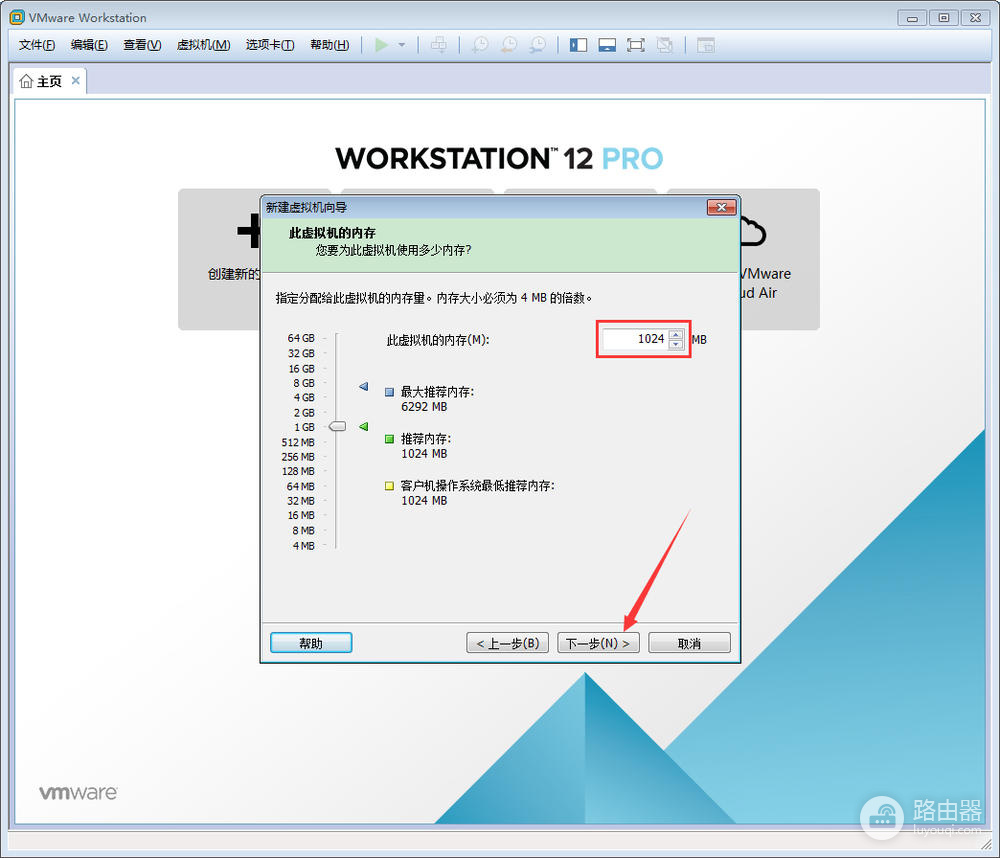
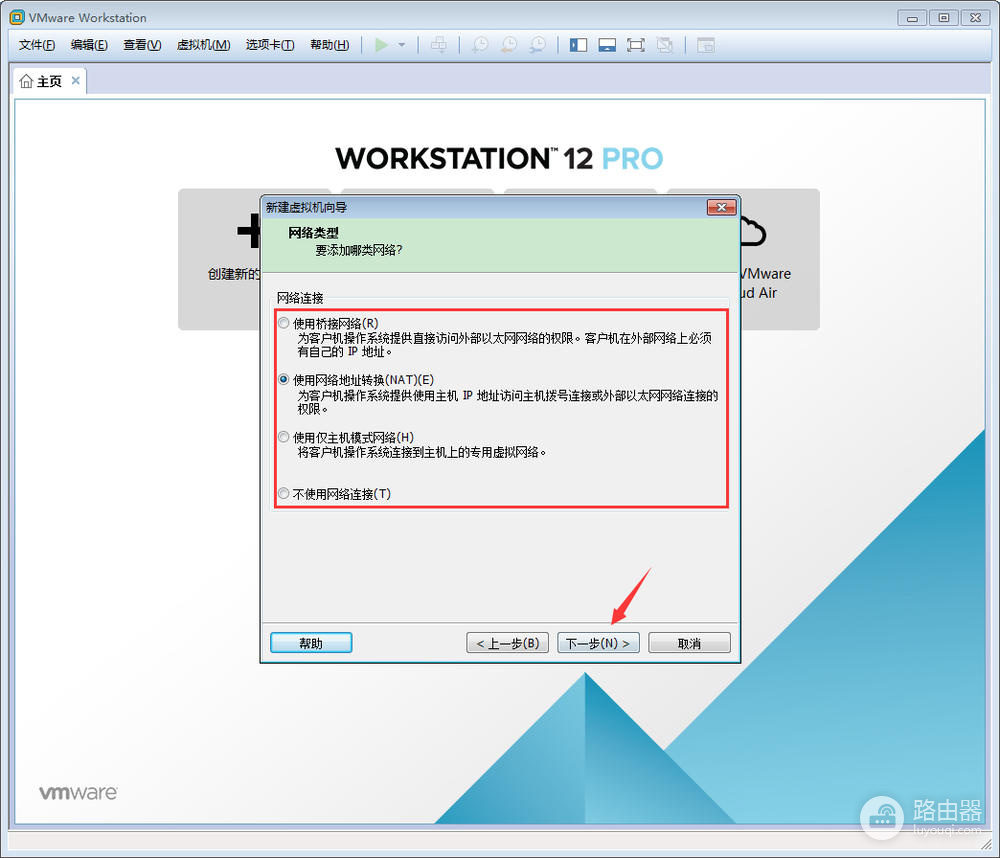
自定义向导会依次设置固件、处理器、内存和网络。处理器与内存不是给得越多越好,宿主机仍要留出资源运行日常程序。宿主机明显变慢,就关闭虚拟机,在设置页下调配置。网络没有特殊要求可使用【NAT】。需要让局域网其他设备直接访问虚拟机时,根据网络环境改为桥接模式。
5、创建虚拟磁盘并完成
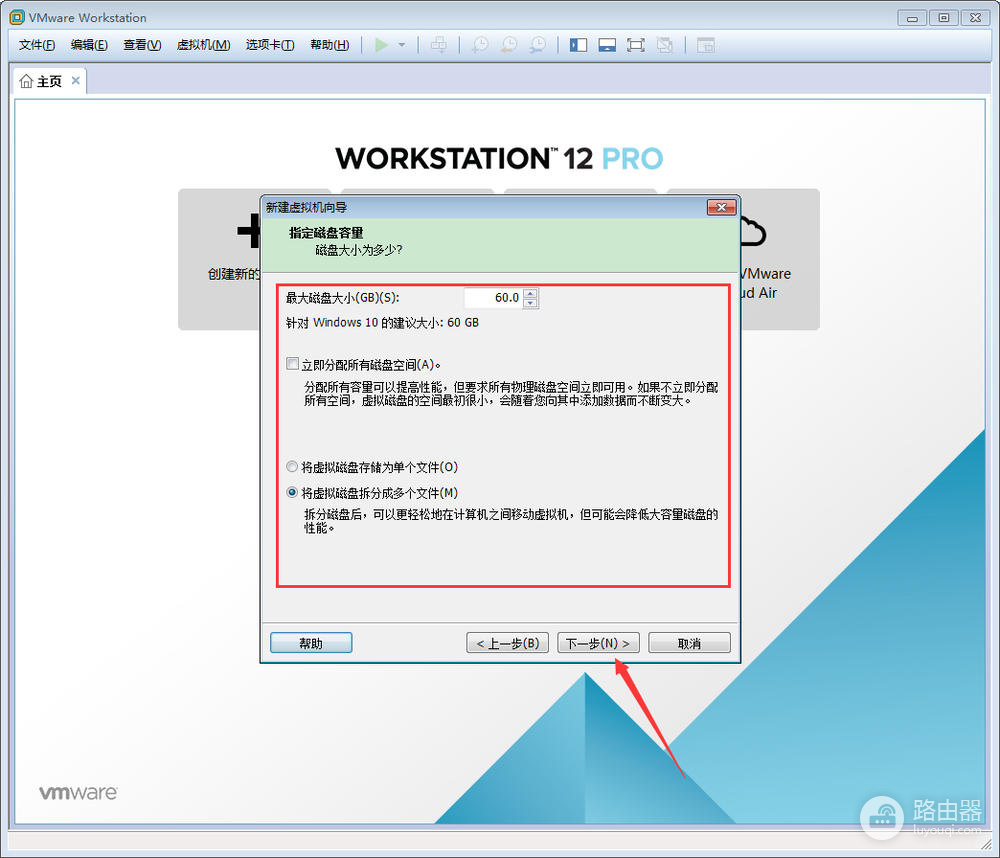
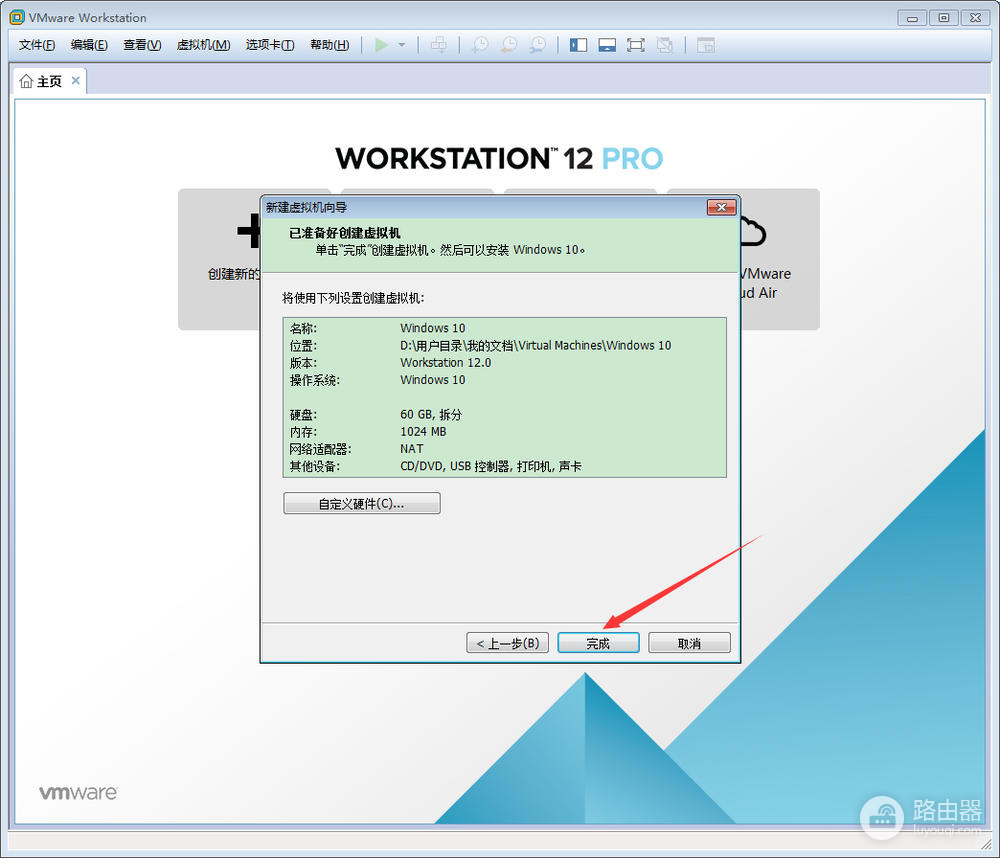
在磁盘页面选择创建新的虚拟磁盘,设置最大容量,然后决定把虚拟磁盘保存为单个文件还是分割为多个文件。单文件适合本机长期使用,分割文件在移动到部分旧文件系统或可移动存储时更方便。确认摘要里的名称、路径、内存、网络和磁盘容量后,点击【完成】。
启动验证与常见设置
选中刚创建的虚拟机并点击【开启此虚拟机】。看到Windows、Linux等系统的安装界面,说明启动介质和引导顺序正常,可按系统自身流程完成账户、分区等设置。空白画面说明虚拟机还没有从安装介质正常引导。关机后检查ISO是否仍在【CD/DVD】设备中连接,并确认客户机系统类型和固件设置是否与镜像相符。
进入系统桌面后,安装VMware Tools或相应的来宾工具,测试鼠标能否自由移入移出、分辨率能否调整以及网络是否可用。准备安装软件或修改关键配置前,可先关闭虚拟机并创建快照。实验出错时,就能回到这个可正常启动的状态。
虚拟磁盘容量不能只按系统最低需求填写。除了系统本身,还要预留更新、应用和快照空间。磁盘文件放满后,虚拟机可能无法正常写入数据。
网络模式要按用途选。NAT适合让虚拟机通过宿主机上网,配置简单。桥接会让虚拟机像局域网中的另一台设备,适合需要被同网段设备访问的测试场景。保存网络模式后重启虚拟机并测试联网,能打开网页或取得预期地址才算设置生效。