腾讯手游助手怎么安装本地APK?从导入到启动的操作步骤
更新时间:2026-10-14 12:17
腾讯手游助手安装本地APK,可在首页进入【我的游戏】,点击右上角【本地安装】,从电脑中选中APK文件并打开。安装进度结束后,应用会出现在模拟器里,打开图标即可检查是否能正常启动。
腾讯手游助手安装本地APK的连续操作
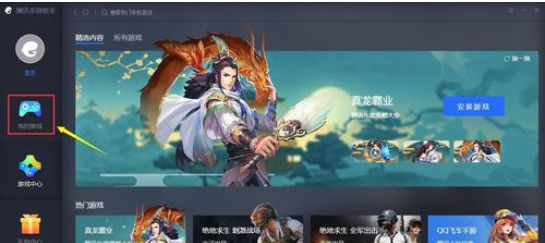
1、进入我的游戏
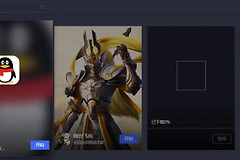
打开腾讯手游助手首页,点击左侧的【我的游戏】。这里集中显示已安装的游戏和应用,也是导入本地安装包的入口。
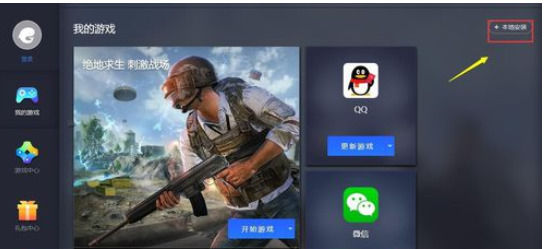
2、打开本地安装
在【我的游戏】页面右上方点击【本地安装】。不同界面版本的按钮位置可能略有变化,按“本地安装”名称查找即可。
3、选择下载好的APK文件
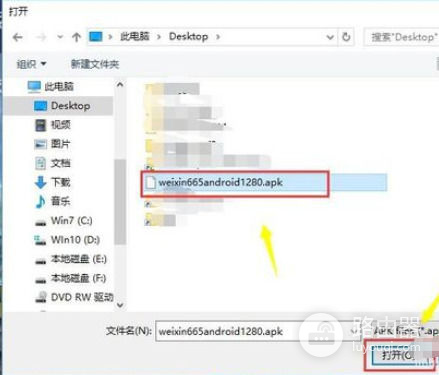
弹出文件选择窗口后,定位到安装包所在文件夹,选中后缀为 .apk的文件,再点击【打开】。窗口下方的文件类型筛选可帮助确认当前选到的是APK。ZIP、XAPK、APKS等文件不是普通单APK,无法正常导入就不要继续安装。
4、等待安装并处理版本提示
导入后让助手完成安装。系统发现同一应用已有旧版本,会给出提示,按弹窗按钮继续,助手会进入更新安装流程。安装期间不要关闭模拟器,也不要移动正在导入的文件。
5、从应用图标启动检查
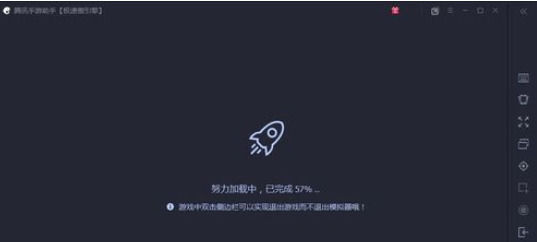
进度完成后,在【我的游戏】或应用列表找到新图标并打开。能进入应用首页或游戏加载界面,说明本地APK已经安装成功。应用首次运行需要自行下载资源的,等待资源下载完成。加载页面停住,可观察资源下载是否仍在进行,再判断是否异常。停留在加载页时,先观察资源下载是否仍在进行,再判断是否异常。停留在加载页时,先观察资源下载是否仍在进行,再判断是否异常。

本地APK导入与启动异常处理
- 文件窗口里没有目标包:回到文件夹核对后缀,确认选择的是完整APK,而不是压缩包、分包文件或电脑端EXE。
- 安装进度停住:退出后重新打开助手,检查磁盘剩余空间,再重新选择APK导入。
- 图标出现但无法启动:重新启动模拟器和应用。问题仍在,就从可信的原始来源重新获取与模拟器环境匹配的安装包。