App Store官网入口 苹果商店App Store网页版地址
平时在iPhone或iPad上找软件、下载游戏,用的就是苹果商店App Store,里面既有办公、摄影、学习和娱乐应用,也有编辑推荐、游戏专题与应用评价,App Store官网入口在电脑浏览器里同样能搜索应用、查看截图和开发者信息,还能切换不同设备专区,想先了解一款软件的功能、更新内容和系统要求,用网页版查起来就很方便。
苹果商店App Store网页版地址:https://apps.apple.com/cn/

苹果商店App Store首页和设备专区
进入大陆区网页版后,可以看到iPhone专区的Today页面,左侧有搜索框、Today、游戏、App和类别导航,右侧展示编辑推荐与专题卡片,点开卡片能继续查看推荐内容,再进入具体应用页面。
没想好下载什么,可以先从Today里的专题逛起,想找摄影工具、效率软件或休闲游戏,可以使用左侧的“摄影与录像”“效率”“娱乐”“动作”“冒险”“益智解谜”等分类,按用途缩小浏览范围。
设备选择在左上角,点击“App Store”旁边的专区菜单,可以切换iPhone、iPad、Mac、Vision和Watch,给平板找应用时选iPad,给苹果电脑找软件时选Mac,再继续浏览该设备对应的商店内容。
苹果商店App Store怎么搜索应用
- 在左侧搜索框输入应用名称,Pages,也可以输入想查找的软件关键词
- 按回车进入搜索结果页,查看应用名称、图标、简介、评分和预览截图
- 点选目标应用或卡片上的“查看”,打开它的详情页面
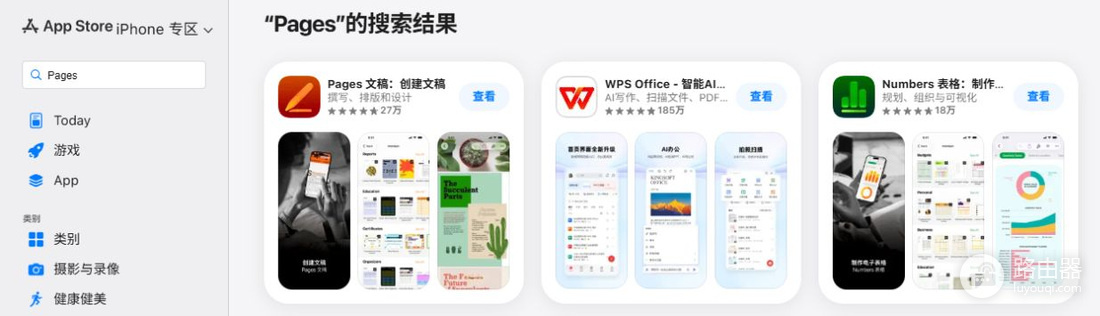
搜索Pages时,结果页会展示“Pages文稿:创建文稿”,同时也能看到WPS Office、Numbers表格等相关应用,想比较同类工具,可以先看各自的简短介绍和界面预览,再进入感兴趣的软件查看完整功能。
苹果商店App Store详情页怎么看
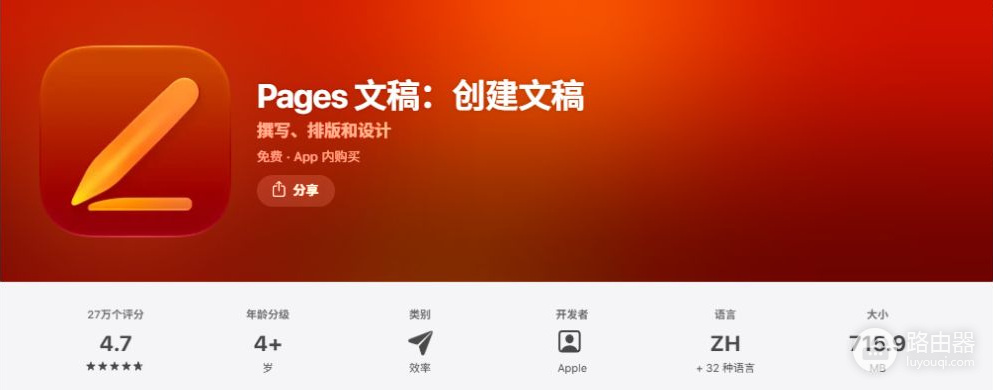
应用详情页会把名称、用途、价格信息和分享按钮放在上方,紧接着是评分、年龄分级、类别、开发者、语言和大小,以Pages文稿为例,页面能看到开发者为Apple,也标明了免费与App内购买信息。
- 看功能和界面:浏览应用预览、截图与介绍,了解软件能做什么,以及实际操作界面的样子
- 看更新内容:下拉找到“新功能”,查看版本号、更新时间和本次更新说明
- 看设备要求:进入“信息”区域,展开“兼容性”,查看需要的系统版本,再看支持语言和应用大小
- 看使用反馈:打开“评分及评论”,了解用户对功能、界面和使用体验的评价
想把应用页面发给别人,可以使用上方的“分享”按钮,也可以直接复制浏览器地址,页面下方还有开发者网站和同一开发者的其他应用入口,方便继续查找相关产品。
准备安装时,在对应的iPhone、iPad或Mac上打开App Store,搜索已经选好的应用,进入详情后点击“获取”或价格按钮,再按设备提示完成验证,就能把网页版里看中的软件安装到设备上。