微信开发者工具怎么运行小程序?
微信开发者工具运行小程序,要用微信扫码登录,并导入已有代码或新建项目。项目成功打开后点击顶部【编译】。左侧模拟器能显示页面、控制台没有阻断性报错,就表示本地已跑起来。查看手机效果可点击【预览】并扫描二维码。
微信开发者工具运行小程序的准备
1、扫码登录并选择项目
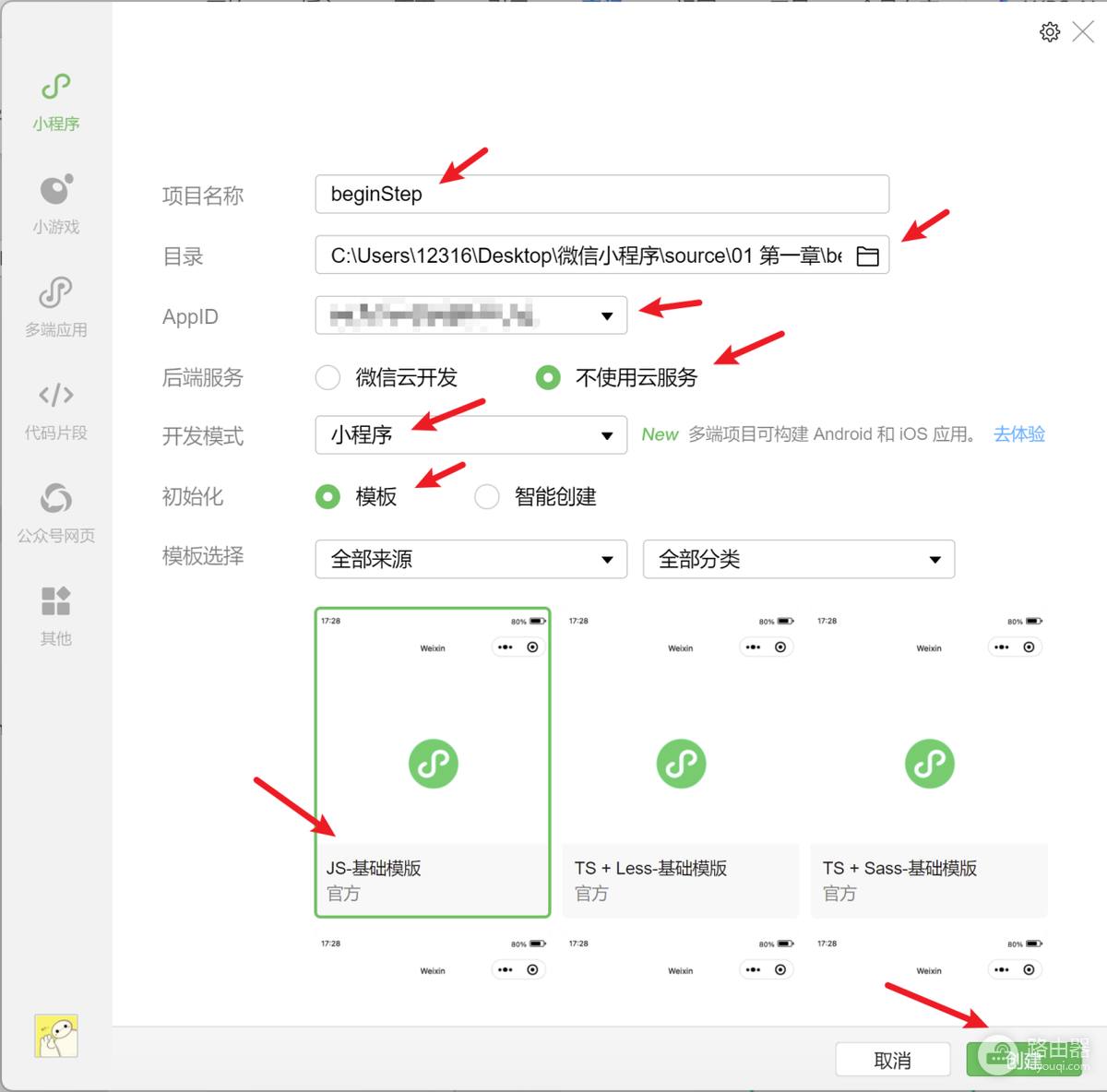
打开微信开发者工具,用开发者微信扫描登录二维码。已有项目选择导入,目录要指向实际代码根目录。新项目选择【小程序】,填写项目名称、代码存放位置和对应的AppID。项目名称只是本机识别用的标签,代码目录和AppID才决定项目归属。
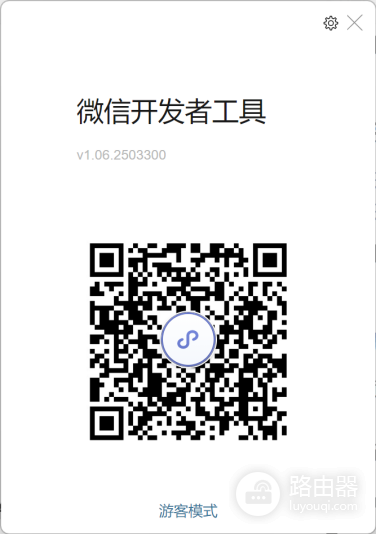
首页没有出现预期项目时,确认导入的是包含配置文件和页面目录的那一层。项目配置页中的目录和AppID也应与当前项目一致。首次打开时工具会读取文件并生成页面,等左侧文件树加载完成再继续操作更稳妥。
2、新建项目时把基础信息填完整
新建窗口会要求选择代码目录、AppID和模板。练习项目可以按工具允许的测试方式创建,要使用真实业务能力、预览或后续上传,应换成该小程序实际对应的AppID。创建成功后,文件区应能看到页面、配置和脚本文件,而不是只有一个空目录。
点击【编译】后怎样判断正在运行
模拟器和控制台的反馈
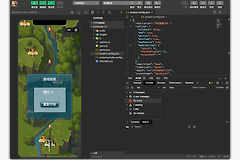
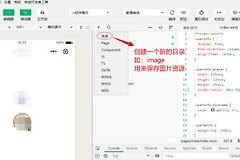
顶部【编译】会重新构建当前项目并刷新模拟器。模拟器会进入首页或当前编译模式指定的页面。左侧出现页面不代表所有功能都正常,还要留意下方【Console】有没有红色错误。页面能显示,控制台没有与路径、配置或脚本有关的报错,本机运行链路才算基本正常。
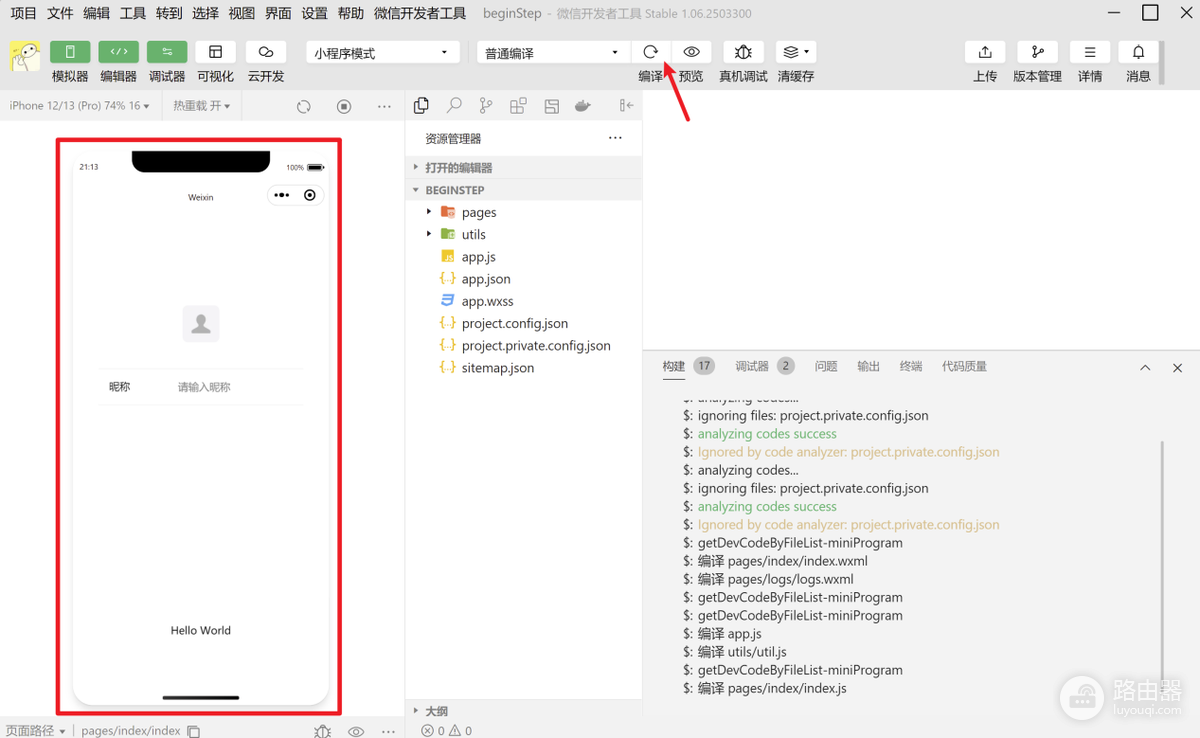
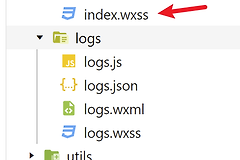
修改WXML、WXSS或脚本后仍看到旧界面,保存文件并确认当前编译模式是否指向要测试的页面。界面没有变化时,检查是否误导入了项目副本,或启动页、页面路径与配置中的声明不一致。白屏问题应以控制台第一条明确报错为准,常见原因集中在文件路径、配置项和页面脚本,不必靠反复重启工具碰运气。
用【预览】到手机验证,别把它当成发布
模拟器页面正常后,点击顶部【预览】。工具会为当前项目生成二维码,用当前开发者微信扫描即可在手机上看到运行效果。手机异常而模拟器正常,重点核对手机端权限、接口域名、网络环境和基础库兼容性。生成新的二维码有助于避免旧预览结果造成误判。
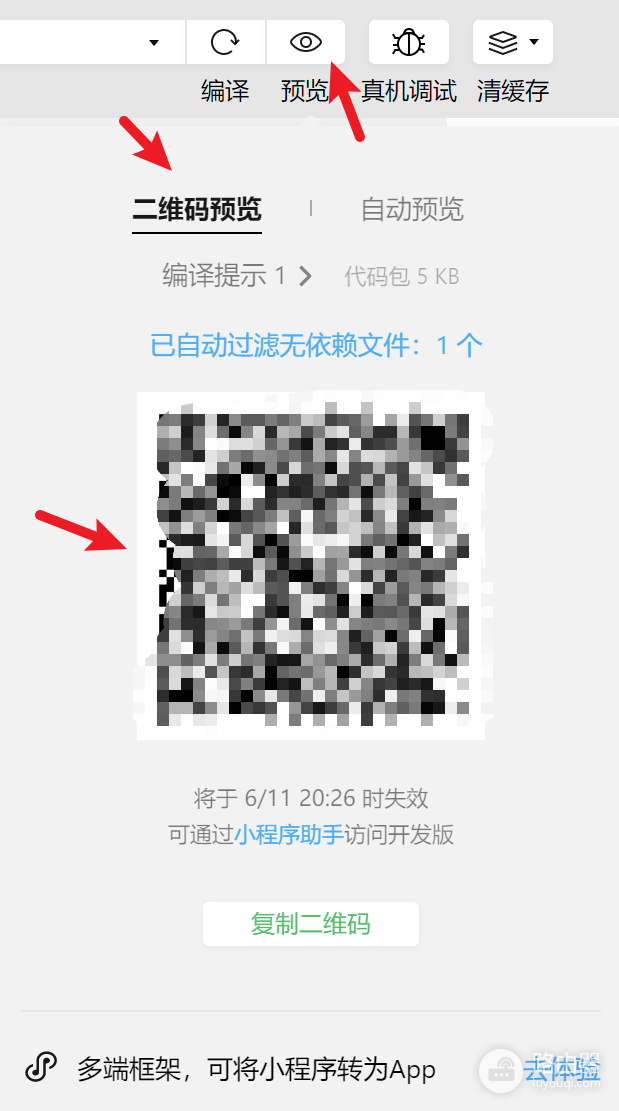
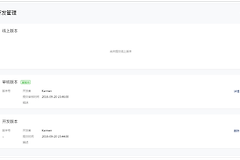
【预览】用于验证,不等于正式上线。准备给测试成员或用户使用时,还需要通过【上传】把代码提交到开发版本,并在管理后台选择体验、提交审核或发布。把本地编译、扫码预览和线上发布分开理解,排查问题时也更容易定位在代码、预览环境还是版本流程。
运行过程中的几个常见现象
| 看到的现象 | 重点检查 | 下一步动作 |
|---|---|---|
| 项目无法打开 | 导入目录和项目配置 | 回到代码根目录重新导入,并按控制台提示修正路径 |
| 编译后白屏 | Console的首条错误和启动页 | 修正页面路径、配置或脚本后重新编译 |
| 模拟器正常,手机显示异常 | 预览二维码、权限和网络相关配置 | 重新预览,并在真机复现时查看对应提示 |
按“登录或导入项目→编译看模拟器→预览看真机”的顺序操作,能把大多数问题限定在明确的一步。每次修改后只检查与本次改动相关的反馈,比同时调整多个配置更容易找出原因。