CorelDRAW对象对齐与等距分布方法
CorelDRAW的对象对齐从选中对象开始。打开【对象】→【对齐与分布】→【对齐与分布】,即可按左、右、上、下或中心对齐。逐个点选对象时,最后选中的对象会成为其他对象的参照。
CorelDRAW对象怎么对齐
1、选中需要整理的对象
用选择工具框选多个对象,或按住Shift逐个点选。有一个图形的位置不能动,就把它留到最后点选。执行对齐后,它会保留在原位,其他对象向它靠拢。
2、打开对齐与分布并选方向
在【对齐】区域按需要选择左对齐、右对齐、顶端对齐、底端对齐、居中水平对齐或居中垂直对齐。一排图形的上边缘要齐平,使用顶端对齐。不同大小的图形要落在同一条竖向中心线上,使用居中水平对齐。
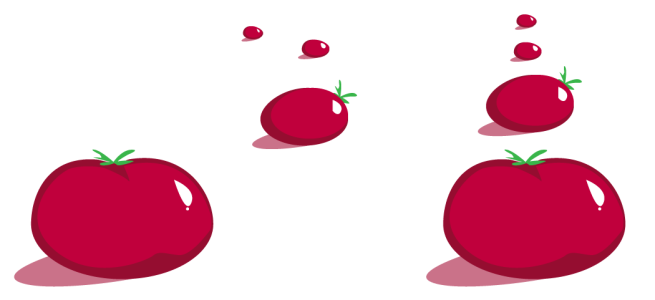
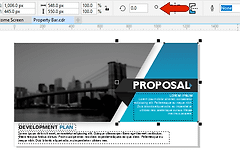
官方示意图左侧的对象位置分散,右侧则已经垂直对齐并平均分布。完成后可放大检查边缘或中心线是否真的重合。结果不对,查看最后选中的对象是不是想保留位置的参照。
把对象放到页面正中
封面、标志或版心元素可在【将对象对齐至】区域选择【页面中心】,并启用【居中水平对齐】和【居中垂直对齐】。对象会同时落到页面的水平与垂直中心。已选中对象也可以按P键完成这两个方向的页面居中。
多个元素想作为一组居中,可让它们形成稳定的整体后执行页面中心对齐。含有文字或描边的元素,完成后检查视觉中心,避免只看对象边框而忽略留白造成的偏差。
一排对象怎样保持等距
1、选择水平或垂直排列
打开同一处【对齐与分布】面板,水平排列可选左分散排列、水平分散排列中心、右分散排列或水平分散排列间距。垂直排列也有顶部、中心、底部和间距几种对应方式。对象大小相近,按间距分散更容易得到一致的空白。
2、设定分布范围
在【将对象分布到】区域选择【选定的范围】或【页面的范围】。前者以当前对象围成的区域计算,后者把整个绘图页面作为排列范围。把首尾对象摆到目标位置,中间对象便可据此重新排列,更容易判断结果是否符合版面需要。
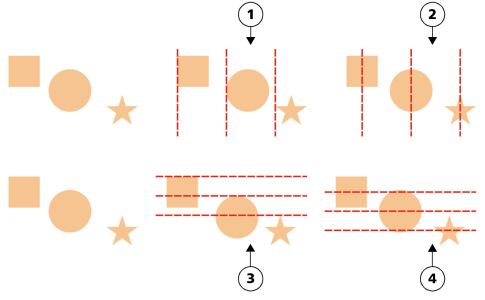
图中的虚线展示了按边缘和按中心分布的差别。对象宽度不一致,按中心分布看起来更均匀。需要相邻空白相同,选择带“间距”的分散排列命令。
点击后几乎没有变化,确认选中了两个以上对象,并检查是否把水平命令用在竖向排列上。对齐解决的是边缘或中心线重合,分散排列解决的是对象之间的距离,按版面目标选择即可。