CorelDRAW如何缩放对象?
在CorelDRAW里缩放对象,选中图形后拖动周围的控制点即可。拖动角上的控制点可以同时改变宽和高。需要保持原来的长宽比例,配合约束比例的方式拖动。做名片、海报或导出图片前,要确认自己要缩放的是单个对象、多个对象,还是整个页面上的排版内容,避免把文字、描边和图片一起拉坏。
CorelDRAW如何缩放对象
1、选中需要变化的对象
使用选择工具单击图形,外框和控制点出现后即可继续。
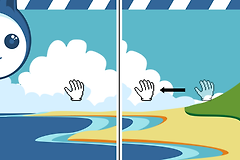
2、从角点拖到目标大小
向外拖动角点放大,向内拖动角点缩小。保持比例时使用约束比例方式。
3、观察缩放后的外框
对象应仍在页面内,文字、描边和相邻元素不应被挤压。
使用选择工具单击对象后,周围会出现控制点。向外拖动角点会放大,向内拖动会缩小。对象由多个图形组成,框选全部元素并组合后进行缩放,位置关系才不会散开。只想改变宽度或高度,可以拖动边中间的控制点。这种调整会改变对象比例,照片、圆形和带有标志的图案要谨慎使用。
缩放后检查对象外框是否仍在页面内,文字是否被挤压,描边是否显得过粗或过细。对齐多个元素前,主要尺寸调整完成后,用对齐、分布工具处理位置。
用属性栏输入准确尺寸
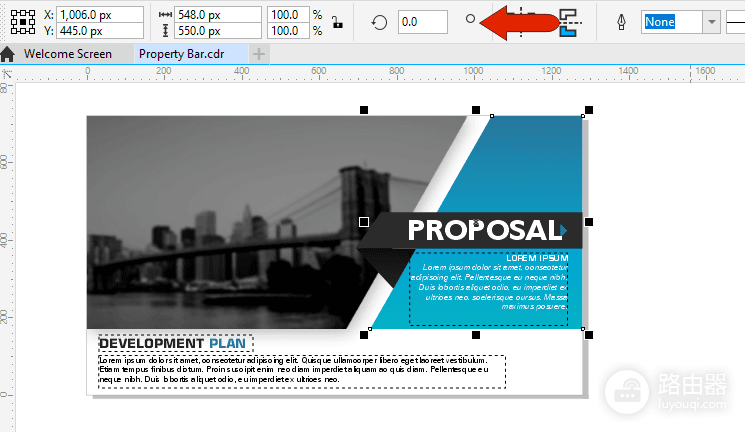
要做成固定宽度、高度或按客户尺寸排版,不能只靠鼠标估计。选中对象后,在属性栏中查看宽和高的数值,输入目标尺寸并确认。保持比例的图标或选项开启后,改动其中一项会同步计算另一项。关闭比例约束则可以单独改宽高,适合拉长背景色块或制作非等比装饰。
对象有旋转角度,确认宽高数值对应的是当前外接框还是实际图形。多个对象一起输入尺寸,改变的是整体占用范围。想让每个对象都变大,需要分别处理,也要了解群组与组合的区别。
位图、文字和描边缩放时分别检查
导入的照片放大过多会变模糊,CorelDRAW只能改变显示或排版尺寸,不能补回原图没有的像素。图片要用于打印,放大后应检查细节和输出分辨率。用于网页时还要看导出后的实际像素大小。
艺术字和段落文字缩放后,要检查字距、换行和可读性。带描边的矢量图缩小,描边可能显得太粗。放大后又可能太细。完成对象缩放后,放大视图查看边缘、节点和叠放关系,并在页面整体中确认留白是否合理。
缩放后结果不对怎么恢复
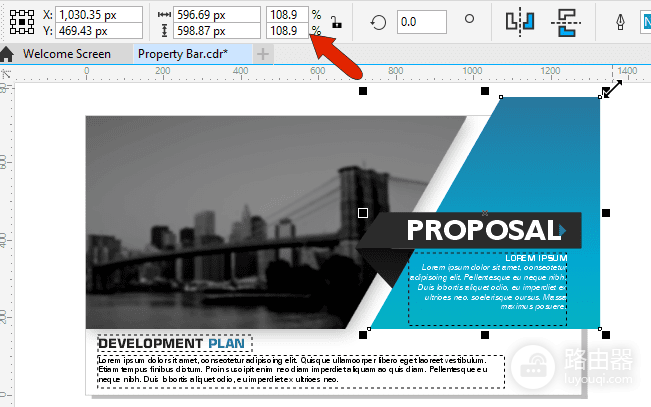
- 对象变形,多半是只拖动了边中间控制点或关闭了比例约束。撤销后从角点重新缩放。
- 一组图形位置散开,撤销后把需要一起变化的元素组合或同时选中。
- 图片放大后发虚,换用像素更多的原图,或减小最终使用尺寸。
- 文字排版变化,检查文本框宽度、字体和段落换行,并重新对齐周围元素。
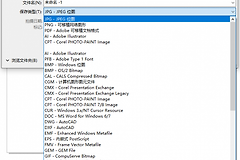
操作结束后用【文件】→【另存为】保留一个可编辑版本。需要交付PDF、图片或其他格式,从该版本导出。这样即使后面发现尺寸不合适,也能回到源文件继续调整。