word布局水平对齐“相对于页边距”与“栏”有什么区别?
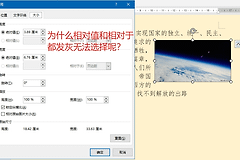
在windows版word的“布局”对话框中,设置图片或对象的水平对齐方式时,选择不同的参考基准会直接影响对象在页面横向位置的计算方式。
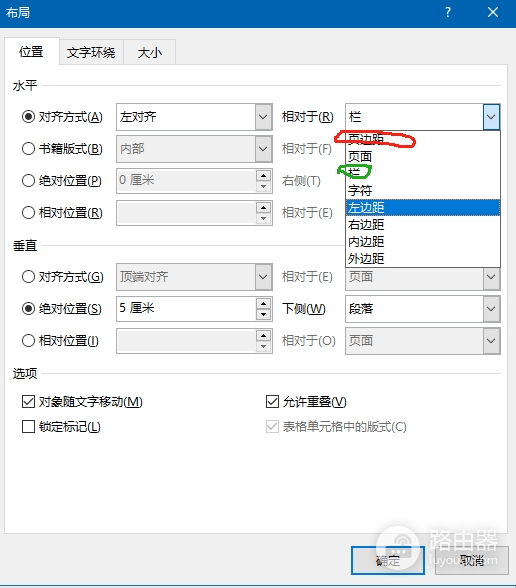
理解这些选项的区别是精准排版的关键,特别是处理分栏文档时。
1. 相对于“页边距”(Margins)
当参考基准设置为“页边距”时,word会以正文编辑区域的边界为准。
1、对齐逻辑:如果选择“左对齐”,对象会紧贴左侧打印起始线;如果选择“居中”,对象会位于左页边距和右页边距的正中间。
2、适用场景:这是最通用的设置。当你希望图片不管在什么情况下都处于纸张正文区域的中心,而不是整张纸的几何中心时,应选择此项。
2. 相对于“栏”(Character/Column)
这个选项在单栏(普通)文档中与“页边距”效果相似,但在分栏排版(如报刊、论文)下区别显著。
1、对齐逻辑:对象只会在当前所属的那一栏内部进行计算。
2、在两栏排版中,如果你将图片放在第一栏并设为“居中”,它会处于第一栏宽度的中轴线上,而不会跑到整页的中轴线上。
3、适用场景:多栏布局中的插图。通过相对于“栏”对齐,可以保证图片始终限制在文字流所在的范围内,不会遮挡相邻栏的内容。
3. 相对于“页”(Page)
虽然你主要询问前两者,但“页”是另一个重要的对比维度。
1、对齐逻辑:无视页边距(留白区域)。如果选择相对于“页”左对齐,对象会直接贴到纸张的最物理左边缘(可能会超出打印机的可打印区域)。
2、适用场景:制作全屏背景图、封底或需要出血(Bleed)效果的设计稿。
排版建议与逻辑补充
在实际操作中,如果你发现图片怎么拖拽都无法精确居中,通常是因为参考基准选错了。
1、分栏陷阱:在分栏文档里,如果图片设置了相对于“页边距”居中,它会横跨在两栏文字的缝隙中间,导致阅读困难。此时必须切换为相对于“栏”对齐。
2、动态调整:相对于“页边距”的优势在于,如果你后续修改了页边距数值(比如从2.5cm改为3cm),图片会自动跟随正文区域的变动而重新计算位置,保持视觉上的相对平衡。
通过灵活切换这三种基准,你可以彻底摆脱手动拖拽图片却总差那么1毫米的困扰。