CorelDRAW文件怎么转换为PS?CorelDRAW导出PSD后如何检查
把CorelDRAW文件交给Photoshop处理,不要直接改文件扩展名,应在CorelDRAW中导出PSD。打开CDR后执行【文件】→【导出】,在【保存类型】选择PSD - Adobe Photoshop,填写文件名并导出。随后在转换为位图的设置窗口检查画布宽高、分辨率和颜色模式,最后用Photoshop打开生成的PSD验证结果。
CorelDRAW文件导出为PSD的操作
1、确定输出范围
整页设计交给Photoshop时,不要只选中局部对象。仅导出图标、插画或单独版面元素,应在画布中选中它,并留意导出窗口的对象范围选项。无论导出哪种范围,都建议保留原始CDR文件,后续修改版式、曲线或文字仍以它为准。
2、选择PSD文件类型
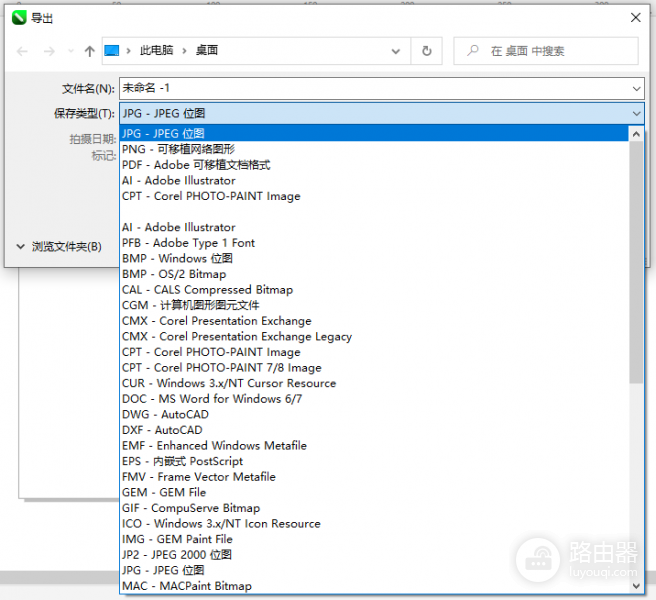
点击【文件】→【导出】后,进入保存窗口。在【保存类型】下拉列表中选择PSD - Adobe Photoshop,设置保存位置和文件名,点击【导出】。下图展示的就是导出窗口里展开【保存类型】列表的位置,PSD选项也在同一列表中。
3、设置转换参数
CorelDRAW会在导出前打开转换为位图的参数窗口。网页、社交媒体和屏幕展示按最终像素尺寸决定宽高,印刷交接则按印厂要求确认尺寸、分辨率及RGB或CMYK颜色模式。带透明底的logo、贴图或叠加素材,需要保留透明背景,避免在Photoshop中出现整块白底。
CorelDRAW导出PSD后在Photoshop中检查什么
双击PSD或在Photoshop中使用【文件】→【打开】载入文件。画布尺寸应与导出时设定的宽高一致,透明区域不应被不需要的底色填满。把画面放大到文字边缘、细线、阴影和半透明过渡处,能较早发现分辨率偏低、对象范围选错或边缘发虚的问题。
- 画布宽高与目标用途一致,网页图不必按印刷尺寸输出。
- 透明背景正常显示,logo和图标周围没有白边。
- 颜色模式符合接收方要求,深色、渐变和细线没有明显变化。
PSD格式支持图层,但CorelDRAW导出的文字会被栅格化。也就是说,Photoshop中看到的文字通常可以像图像一样移动、遮罩或调色,却不能直接改字内容和字体属性。继续编辑文案,应保留CDR原稿,并在Photoshop中另建文字图层补改。
CorelDRAW导出PSD后颜色、尺寸或文字异常怎么办
导出画布太大或太小,回到CorelDRAW检查页面大小、对象选择范围和转换为位图窗口的宽高设置。网页图片常见的问题是尺寸设得接近印刷规格,文件会很大却没有额外显示收益。印刷文件则应向接收方确认成品尺寸、分辨率和颜色模式,不要只看屏幕上的视觉效果。
- 颜色明显变化,检查导出使用的RGB或CMYK模式,并与Photoshop文档要求保持一致。
- 透明背景变成白色,重新导出并确认透明背景没有关闭。
- 要改文字内容,回到CDR修改后重新导出,或在Photoshop用新的文字图层覆盖。
完成这些检查后,把PSD保存为独立文件,同时保留CDR原稿。PSD适合进入Photoshop做位图修饰和图层合成,CDR则继续承担可编辑的矢量设计源文件角色。