CorelDRAW文件窗口怎么变小
更新时间:2026-09-19 10:45
CorelDRAW里文件窗口看起来太大,先缩小绘图视图,不要急着缩小图稿。视图缩小只改变屏幕上看到的范围,图形的实际宽高和打印尺寸不会变。只有确实要把成品页面改小,才调整页面尺寸。
画布太大时缩小视图
启用【缩放】工具后,在绘图窗口中右击即可缩小。缩小后能看到更多绘图区域,适合检查海报、名片或包含大量对象的页面。
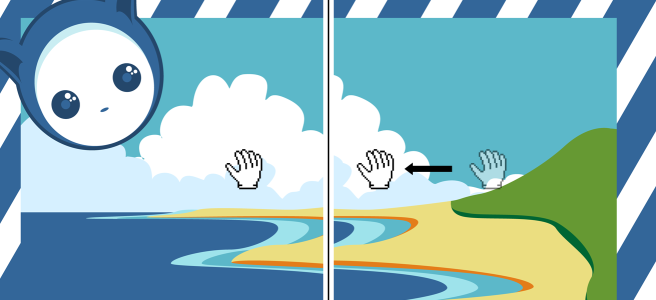
缩小到能看清页面边缘后,可配合【平移】工具查看局部。放大、缩小和平移只影响查看位置,不会把对象真的压小。
CorelDRAW页面尺寸怎样改小
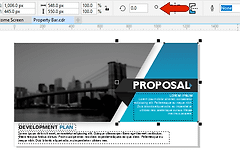
页面尺寸决定导出和打印范围,和视图比例不同。选择页面后,在属性栏的页面尺寸区域填写需要的宽度和高度,或选择合适的预设尺寸。改完后检查边缘文字、背景和图形是否还在页面内。
内容正好铺满页面时,可以使用【自动适合页面】让页面范围贴合局部图层中的图稿。按钮不可用说明局部图层中没有可用对象。
- 只改活动页时,先选定当前页面。
- 输出前查看新页面中的文字和图形。
查看全页前,取消对象选择并使用缩放工具调整显示范围。这样能避免把对象的控制手柄误当成页面范围,也不会意外改动图稿。
CorelDRAW程序窗口和面板怎么收起
占满屏幕的CorelDRAW程序窗口可点击右上角的还原按钮,再拖动窗口边缘。点击右上角的还原按钮后拖动窗口边缘即可调整。泊坞窗挤窄画布时,关闭暂时不用的面板或将它们收起,图稿尺寸不会因此发生变化。
完成后用三个现象确认操作正确:缩小视图后对象宽高不变,调整页面后导出范围随新页面变化,收起面板后只是工作区变宽。
保存前切换到适合页面的视图,检查页面边缘和所有对象。更大的工作区可以通过调整显示比例或收起面板获得。改变输出尺寸需要回到页面尺寸设置重新填写宽高。打印预览应显示完整的边缘文字和图形。多页文档还应逐页检查页面范围,避免遗漏内容。