Word文档图片显示不全的处理方法
更新时间:2026-10-25 21:42
Word中插入的图片只露出一部分,先选中图片,分辨它是被裁剪,还是被文字环绕和位置挤出了页面。进入【图片格式】查看裁剪和布局选项,调整后打开打印预览。编辑页和预览中都完整,才算修好。
Word图片裁剪导致只显示一部分
单击图片后,打开【图片格式】→【裁剪】。图片边缘和四角出现黑色裁剪图柄,说明可以调整显示区域。向外拖动边缘或角部图柄,可以扩大可见范围。要调整图片在裁剪框中的位置,拖动裁剪矩形边缘、角部或图片本身。
不要把普通缩放控制点当成裁剪控制点。缩放只会改变图片整体大小,无法恢复被隐藏的边缘。完成裁剪调整后,按Esc或单击图片外部,查看图片内容是否已完整出现。
- 有黑色裁剪图柄:继续拖动图柄恢复可见区域。
- 只有缩放控制点:图片本身并未处于裁剪状态。
- 没有裁剪图柄:转到下一节调整文字环绕。
图片没有被裁剪,就调整文字环绕
【嵌入型】图片会像文字字符一样随段落内容移动。段落行距过小,图片可能只露出一部分。可调整该段落的行距,或选择图片后改用其他文字环绕方式。
选中图片,在【图片格式】→【排列】→【换行文本】中选择合适布局。需要图片独占一行可用【上下型】,需要文字围在周围可选【四周型】或【紧密型】。修改后拖动图片,避开页眉、页脚和页面边缘。
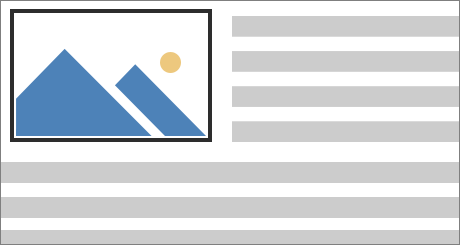
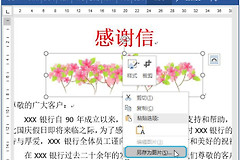
图中展示了文字围绕图片排列的效果。文字环绕改好后,确认图片没有被段落、页边距或其他对象压住。文档中有多个对象时,再调整它们的前后顺序。
用位置选项让图片留在页面内
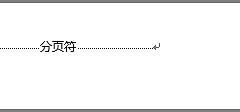
图片接近页边或跨页而显示不全,可选择【图片格式】→【排列】→【位置】。可从预设位置开始,再打开【其他布局选项】调整图片相对页面、边距或文字的位置。图片过高时,把它移到新段落,或者在图片前插入分页符。
桌面版Word可以进一步调整布局。网页版的图片环绕选项较少,遇到无法更改布局或固定位置的图片,可选择【在Word中打开】后再处理。
- 图片靠近页边:选用预设位置后再微调边距。
- 图片跨页:移到新段落,或在图片前插入分页符。
- 网页端不能改布局:在桌面版Word中完成调整。
最后用预览确认结果
- 编辑区完整、打印预览不完整:缩小图片或调整位置,避免内容落在页边距和打印机不可打印区域。
- 只有一张图异常:删除该图片后重新插入原图,排除复制时带入的裁剪和位置属性。
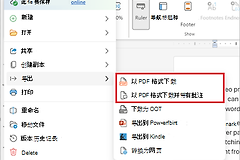
- 不同电脑显示不同:导出PDF后分别查看各页图片是否完整。
处理前先另存一份文档。保存后重新打开文件,分别查看编辑页、打印预览和导出的PDF。三处都能看到完整图片,排版才真正稳定。