Word更新目录显示错误未定义书签怎么办
更新时间:2026-10-25 21:11
Word更新目录后出现【错误!未定义书签】,不要手动删掉报错文字。目录和交叉引用本质上都是字段。保存一份副本后,在目录上右键选择【更新域】。目录弹出更新方式后,选择【更新整个目录】。错误消失并且条目能跳到对应标题,说明字段已经重新读取了正文结构。
Word目录未定义书签:更新整个目录
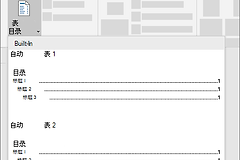
自动目录引用的目标发生变化后容易报错,例如标题被删除、复制过、改成普通文字,或者目录字段没有及时刷新。下图里的目录条目右侧连续显示【错误!未定义书签】,就是需要处理字段引用的典型状态。
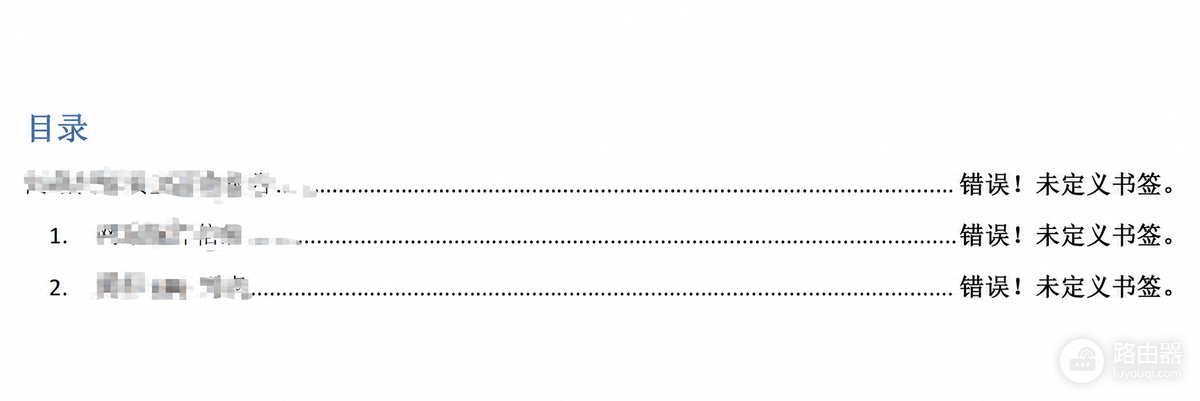
1、识别自动目录
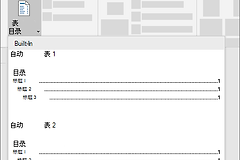
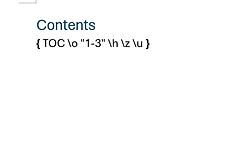
单击目录区域。自动目录会显示灰色字段区域,右键菜单中有【更新域】或【更新字段】。手工敲出的文字和点线不能靠更新域重建,需要用正文标题重新生成自动目录。
2、选择更新整个目录
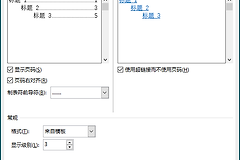
在目录内右键点击,选择【更新域】。标题增删、标题文字改动或条目报错,都应在弹窗中选择【更新整个目录】。只更新页码不会重新读取标题,也无法修复已经失效的目录条目。
3、查看更新结果
更新完成后,点击原来报错的目录条目,看它能否跳转到正文。目录标题、页码正常且能跳转,字段刷新就完成了。报错位置仍在,回到正文查找它原本对应的标题或引用对象。
仍报错的书签和标题排查
Word的交叉引用会以字段方式指向标题、题注或书签。目标对象被删掉后,字段就找不到引用位置。打开书签显示功能,可以直接查看目标是否仍在文档中。
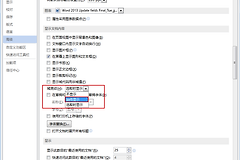
- 打开【文件】→【选项】→【高级】,勾选【显示书签】。文本范围书签会显示为括号,单点书签会显示为I型标记。
- 查看目录对应的正文标题是否仍使用文档原来的【标题1】、【标题2】等标题样式。仅把文字加粗或调大字号,不能让它重新成为自动目录的目标。
- 标题层级不对,可重新应用正确的标题样式,回到目录执行一次【更新整个目录】。
多人共同修改过文档,可对照副本查找最近删改过的标题。目录页里手工补一行文字没有作用,下一次更新字段仍会被自动目录替换。
正文交叉引用报错,按对象决定修复方式
| 看到的情况 | 处理方法 |
|---|---|
| 刚更新后才出现错误 | 立即按Ctrl+Z撤销,保留原有文本,再检查被引用的标题或书签。 |
| 正文的“见第几节”或图表编号报错 | 查看被引用的标题、题注或书签是否还在。对象已删除后,删掉失效引用并用【引用】中的交叉引用重新插入。 |
| 很多目录和引用都没有刷新 | 按Ctrl+A选中全文并按F9更新全部字段。表格中的字段或公式有时需要单独选中后按F9。 |
Ctrl+Shift+F9会把字段结果转换成普通文本,只保留当前显示内容,不再跟随目录或编号自动变化。它适合不需要继续自动更新的最终文本,不适合仍在编辑的长文档。修复完成后保存文档,关闭后重新打开并更新目录,可检查引用关系是否稳定。