Excel和Word的区别:数据处理与文档排版怎么选
Excel适合把一批数据变成可计算、可筛选、可汇总的结果,Word适合把信息写成便于阅读、审阅和打印的文档。拿不准时别先看有没有表格,而要看下一步:记录会不会持续增加、数字会不会反复计算?会,就从Excel开始。重点是说明、版式和阅读顺序,就用Word。
两者处理的对象并不一样
| 比较维度 | Excel | Word |
|---|---|---|
| 主要工作对象 | 工作表、行列和单元格 | 段落、页面和文档结构 |
| 最常见的动作 | 录入、计算、筛选、排序、汇总 | 撰写、排版、批注、修订、打印 |
| 更适合的成品 | 预算、名单、库存、成绩、统计报表 | 通知、合同、方案、会议纪要、报告 |
| 修改后的重点 | 公式、引用和汇总结果是否同步 | 标题层级、段落格式和分页是否清楚 |
Excel里的一个单元格常用来承载一个字段,例如日期、金额、姓名或状态。把相同类型的数据放在同一列,后续才能按条件找记录、按数值排列,或用公式得到总数和平均值。Word里的一个段落则承担叙述任务,读者顺着标题、正文、图片和表格理解一件事。
Excel适合承担持续变化的数据工作
费用明细、员工名单、销售记录和项目台账都有共同点:内容会一条条新增,而且同一列里的值要反复比较。这样的任务放进Excel后,可以让日期、分类、金额和备注各占一列。月底支出可先按分类筛选,再对金额列求和,比在长文中逐项找数字可靠得多。
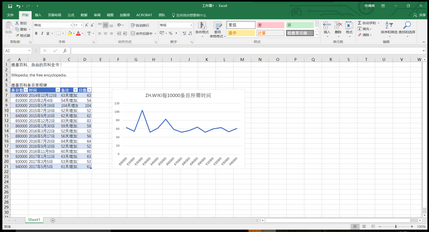
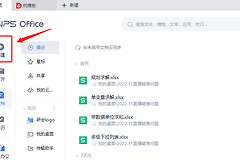
这张Excel界面图能看到单元格网格、数据区域和图表。它体现的不是“把内容摆成表格”这么简单,而是让原始记录继续参与计算。比如把状态列筛成“未完成”,把金额列按从高到低排列,或让汇总单元格引用整列数据。数据新增后,仍要检查公式和图表的引用范围有没有漏掉新行。
Excel也能写说明文字,但长段文字会挤在单元格中,不利于阅读和打印。少量说明与数据紧挨着,写在备注列即可。完整解释背景、结论和责任分工,直接交给Word。
Word更适合承载正式文档
通知、制度、报告和简历的重点是让人按顺序读懂内容。Word可以把标题、段落、引用、图片、页码和页眉页脚组织成页面。长文应先用标题样式划分层级,后面生成或更新目录也更方便。只靠字号和加粗区分层级,文档一长就容易混乱。
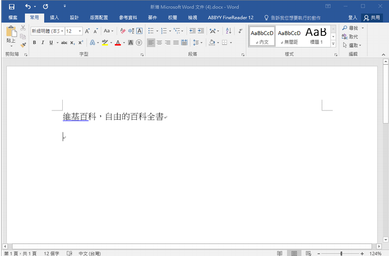
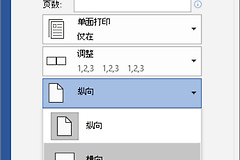
这张Word界面图展示了文档页面和段落排版。插入少量固定信息的表格没有问题,例如会议时间、人员分工或产品参数。不过表格一旦要频繁增加记录、排序、按条件筛选或反复计算,就别把Word当成数据库使用。把明细留在Excel,Word只呈现读者需要看到的结论和少量汇总内容,后续更容易维护。
一件工作同时需要两者时这样分工
以月度费用说明为例,先在Excel保存每笔费用,统一日期、分类和金额的写法,再通过筛选和汇总找出需要说明的变化。确认总额和分类结果后,把汇总表或图表放入Word,在正文中说明变化原因、处理安排和需要确认的事项。
这种分工把“算对数字”和“讲清数字”拆开了。费用明细有变动时,先更新Excel,再替换Word里的汇总结果,并复查正文中提到的金额。不要在Excel、Word和邮件里各手改一次同一个数字,否则最容易留下前后不一致的版本。
用三个问题快速决定
要不要算、筛、排?需要公式、分类汇总、筛选、排序或图表,就选Excel。
要不要让人连续阅读?需要封面、章节、目录、批注、页码或正式打印稿,就选Word。
数据会不会继续变化?会变化的明细应保留在Excel,稳定后的结论再写进Word。这样既能追溯数据来源,也能让交付文档保持清楚。