WPS Excel表格取消保护:知道密码后的工作表和工作簿操作
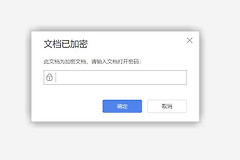
WPS Excel表格里的密码锁,先看它拦住了哪一步。文件还没打开就索要密码,属于文档加密。能打开却不能改单元格,多半是工作表保护。不能新增、删除、移动或重命名工作表,常见于工作簿结构保护。对自己创建或获授权管理、且知道原密码的文件,可在对应入口取消保护。
工作表保护影响当前工作表中的编辑、插入或格式调整,切换到其他工作表后,限制可能不同。工作簿结构保护影响的是工作表标签和整体结构,包括隐藏、取消隐藏、移动或重命名工作表。同一个文件可以同时设置两种保护,解除一项后仍有操作不可用,就按受限现象继续检查另一项。操作前保留原文件副本,尤其是多人维护、含公式或财务数据的工作簿。
WPS Excel表格取消工作表或工作簿保护
1、解除当前工作表的编辑限制
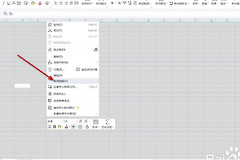
切换到需要修改的工作表,在【审阅】选项卡查找【取消工作表保护】并点击。也可以从【开始】→【格式】的下拉菜单寻找【取消工作表保护】。系统要求输入设置保护时的密码,输入后试着编辑原先受限的单元格,或插入行列、调整格式来验证结果。
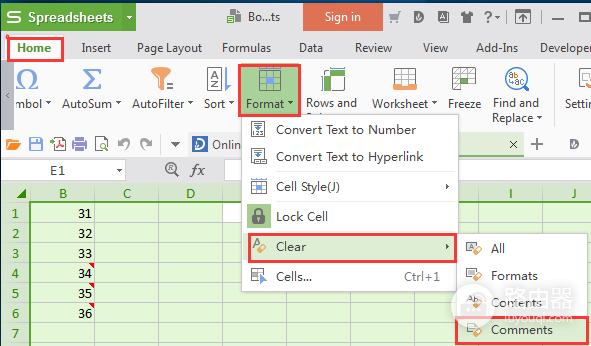
图中是WPS电子表格的【开始】选项卡和【格式】下拉入口。不同版本的下拉项目排序可能不同。找到【取消工作表保护】后输入原密码即可。多张工作表分别设了保护,需要逐张处理。
2、解除工作簿结构限制
工作表标签无法管理时,进入【审阅】选项卡,选择【取消工作簿保护】并输入原密码。完成后,新增、删除、移动、隐藏或重命名工作表等结构操作应恢复可用。限制依旧存在,应回到具体工作表检查是否还有工作表保护。
3、完成修改后再决定是否恢复保护
解除保护只应服务于当前维护工作。修改完公式、汇总区或协作内容后,仍需限制误改的文件可以重新设置保护,并将密码交由实际维护人保管。需要发给外部查看的内容,另存一份仅包含必要内容的副本更稳妥。
打开密码遗忘与取消保护后仍不能编辑的处理
打开文件前出现密码框,和工作表或工作簿保护不是一回事。加密文档必须输入正确密码才能打开,不能通过重置直接去掉。原密码遗忘后,优先联系设置密码的人或文档所有者索取密码。文件由第三方加密软件处理的,应联系该软件提供方。也可核对历史备份、云端版本记录或发送记录中是否存在已获授权的无密码版本。
不要把含客户资料、财务数据或个人信息的文件上传到陌生解密网站,也不要依赖改扩展名来解除限制。工作表和工作簿保护已经取消但单元格仍不可改,可查看文件是否以只读方式打开,或者是否位于只允许查看的共享位置。随后逐项检查当前工作表是否尚未取消保护,或是否受数据验证、合并单元格和协作权限影响。工作簿结构限制恢复后却仍不能编辑单元格,说明问题在工作表层面,应回到【取消工作表保护】的路径继续检查和验证。