Excel单元格内容换行怎么设置
Excel单元格里的文字想分成多行,可开启【开始】→【对齐方式】里的【自动换行】,让内容随列宽自己折行。需要在指定位置断开时,在编辑单元格里按快捷键插入换行符。需要固定分段又怕文字太长时,两种设置可以同时使用。
Excel单元格内容换行的自动设置
选中一个单元格、整列或要批量处理的区域后,打开【开始】→【对齐方式】→【自动换行】。Excel会按当前列宽把文字显示成多行。拖动列的分隔线,折行位置也会跟着调整。这个方法适合备注、地址、说明等不需要固定断句的位置。
开启自动换行后文字仍然只露出一部分,检查行高。可选中该行或区域,在【开始】→【单元格】→【格式】中使用【自动调整行高】,也可以拖动行号下方的分隔线。合并单元格时行高不一定会自动变大,让内容完整显示。
在指定位置用Alt+Enter换行
1、进入编辑状态
双击目标单元格,或选中单元格后按F2,把光标放到希望另起一行的位置。Windows桌面版按Alt+Enter。Mac版按Control+Option+Return。
2、插入换行并检查结果
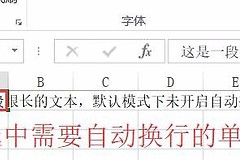
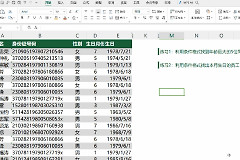
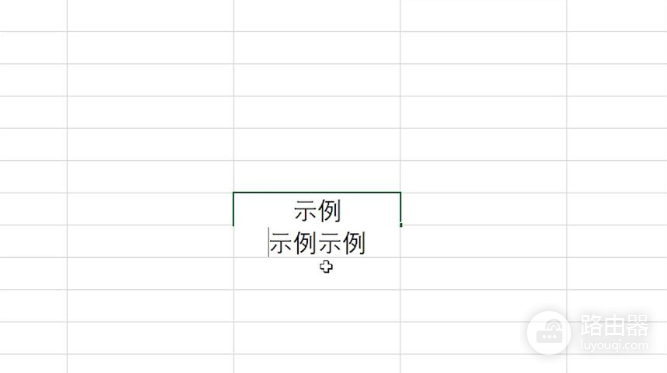
按下组合键后,光标会留在同一个单元格内的下一行。下面这张图展示了文字还未换行时的状态。它能帮助判断断行位置。
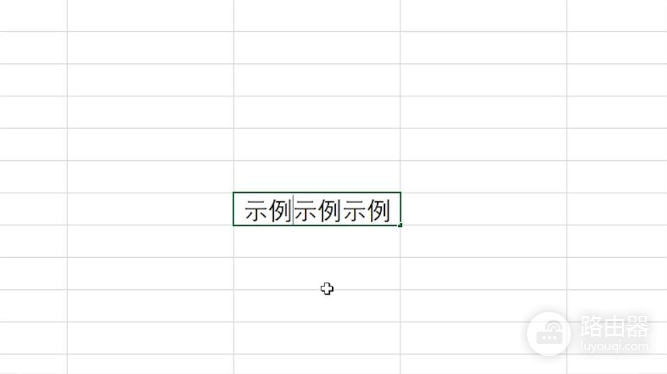
继续输入第二行内容后,单元格会保留两行文字。提交输入后检查行高,确保第二行没有被遮住。
两种方式怎样选
| 需求 | 设置方法 |
|---|---|
| 文字随列宽自然折行 | 开启自动换行 |
| 地址、标题或备注要在固定位置分段 | 编辑时按Alt+Enter |
| 固定分段后仍可能过长 | 插入手动换行后开启自动换行 |
例如“客户已同意,周五下午送货”要把结论和时间分开,可以在逗号后按Alt+Enter。第二行仍超过列宽,就开启自动换行。不要靠连续空格把文字挤到下一行,列宽或字体变化后版式会马上错位。
网页、手机和无法显示时怎么处理
在Excel网页版或移动端,先进入单元格编辑状态并定位光标,再从界面菜单选择【换行】。如果已经换行却看不到完整内容,优先查看固定行高和合并单元格。调整行高后仍异常,再查看是否选错了单元格或只对相邻单元格设置了自动换行。
取消多余换行
点击【自动换行】可以关闭按列宽折行。手动换行是内容的一部分。双击单元格,把光标放在两行交界处删除换行符。修改后单元格应恢复为预期的一行或多行,打印预览可显示行高是否截断文字。