WPS文档显示不完整的处理方法
WPS页面只呈现部分正文,不必急着重打文字。先切回页面视图,打开编辑标记,再判断页面设置和分页位置。多数被挤到下一页、被空段落推走或被对象遮住的内容,都能按这个顺序找到。修改完成后用打印预览核对最后一页,编辑区和预览区都完整才算恢复。处理前另存一个副本,复杂模板出现新的排版问题也能随时还原。
WPS Writer内容显示不全,先打开编辑标记
在【开始】选项卡的段落区域打开【显示/隐藏编辑标记】。段落标记、分页符和分节符会显现出来。文字从某一行突然跳到新页,可以直接辨认前面有没有手动分页。
- 普通换行与分页符不要一起删除。
- 分页符前的文字停在上一页末尾,后续段落却被推到下一页。
- 连续空段落也会占用页面高度。
把光标放在上一页最后一个字符后面,按Delete删除不需要的分页符,再观察后面的段落是否回到同一页。空段落过多时可以逐个删除多余标记。文字依旧跳页,就辨别该处是否有分节符或段落分页选项,不要直接靠缩小字号掩盖问题。
从页面大小到自定义边距逐项调整
1、打开页面布局
切到【页面布局】,核对纸张方向和纸张大小。横向页面、信纸尺寸或从其他设备带来的自定义纸张,都会改变一页可容纳的文字、表格和图片数量。按A4输出的文档,应当与打印机使用相同的纸张尺寸。

2、调整当前页边距
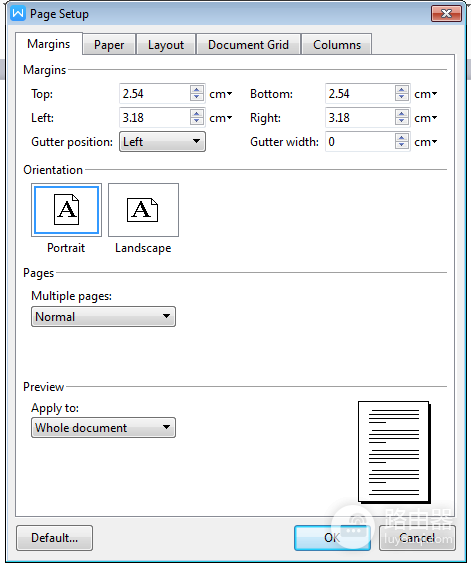
打开【页边距】菜单,辨识当前方案。上、下、左、右边距过大,会压缩正文区域,让表格末行或图片被推到下一页。选择合适的预设方案后,回到页面确认内容有没有完整出现。
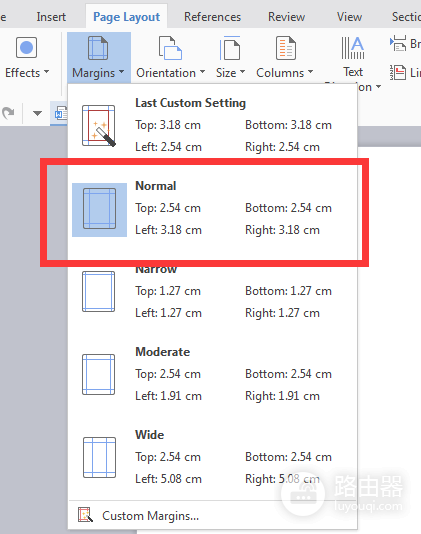
3、输入自定义边距
预设方案无法满足版面要求,可以进入【自定义页边距】输入数值,同时核对纸张方向和应用范围。只修改一个节的内容,就把设置应用到选定文字或当前节,避免整篇文档的排版一起改变。
排除对象和表格造成的遮挡
选中异常段落,查看段前段后间距、行距以及【与下段同页】【段中不分页】等分页选项。长表格被截断后,重点检查表格行高是否固定得过小,以及是否禁止跨页断行。长表格自然跨页通常比压缩行高更容易阅读。
- 图片、文本框或形状遮住文字,可改成嵌入型或拖回页边距以内。
- 表格末行被截断,重点处理固定行高和跨页断行设置。
- 页眉页脚或页码被遮住,应分别辨别对象锚点和当前节的页边距。
处理带有复杂模板、页眉页脚或大量图片的文件前,保留副本。这样调整对象位置、边距或段落设置后,仍能与原始排版逐项对照。
通过打印预览验证结果
打开打印预览,逐页核对正文末行、表格最后一行、图片、页眉页脚和页码。编辑区正常而预览缺内容,说明纸张尺寸、边距、对象位置或打印机驱动的纸张设置仍有差异。把文件另存后再预览,可以避免持续修改原始文件。
- 内容在某一行后跳到新页,优先显示编辑标记并定位分页符或分节符。
- 每页文字很少,核对纸张大小、方向和页边距。
- 编辑区与打印预览一致,最后一页没有遗漏内容,说明显示与分页已经恢复。
新建空白文件显示同一段文字没有问题,而原文件依旧异常,问题多在原文件的分页、样式或对象格式。按照编辑标记、页面设置、对象与表格、打印预览的顺序处理,能避免盲目调整字号或反复复制内容。