microsoft365和office怎么卸载?Office卸载前后要注意什么
Microsoft 365和Office都能卸载。这个操作只会移除电脑里的Office应用,不会删除已经保存到本地、OneDrive或其他位置的文档、工作簿和演示文稿。准备换版本、重装或不再使用时可以卸载。由公司或学校管理的电脑,卸载前要弄清以后是否仍能通过指定渠道装回。
Microsoft 365和Office能卸载吗:查看安装类型
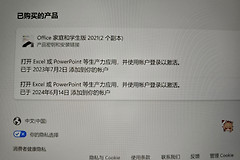
打开Word、Excel等任一应用,进入【文件】→【帐户】或【Office帐户】,查看产品信息中的安装类型。常见的是【即点即用】和Windows Installer(MSI),也可能是Microsoft Store安装。卸载入口会随安装类型变化,控制面板里找不到程序时,不要立刻判断为卸载故障。
需要保留的文件应当已有明确的保存位置。Office作为套件安装时,按套件名称卸载更稳妥。不要为了单独移除Word或Excel手动删除安装目录,否则容易留下共享组件和文件关联问题。
在控制面板中卸载Office套件
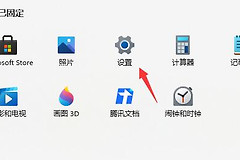
打开【控制面板】,在【程序】下选择【卸载程序】。控制面板不是分类视图时,切换为【类别】即可看到这个入口。
进入【程序和功能】后,搜索Microsoft 365、Microsoft Office或自己安装的套件名称。选中目标项,点击【卸载】。列表里的名称可能带有语言或版本后缀,核对发布者和产品名称与准备移除的Office一致即可。正在使用的Word、Excel、Outlook等程序应先退出,避免文件占用中断卸载。
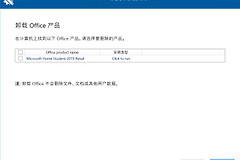
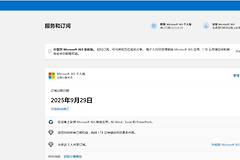
确认窗口出现后,检查产品名称,再点击【卸载】并等待进度结束。不要直接删除Office文件夹,也不要强制结束卸载进程。某些学校或企业订阅需要在账号门户停用设备来释放授权,这与删除电脑上的本地应用是两回事。
检查卸载结果,处理无法卸载的情况
看到完成提示后,关闭窗口并按提示重启电脑。回到【已安装的应用】或【程序和功能】查看原套件是否已经消失,再从开始菜单搜索Word或Excel。桌面程序不再出现或不能启动,表示本地Office已移除。原来的 .docx、.xlsx、.pptx文件仍会留在原文件夹,只是可能需要选择其他程序打开。
控制面板没有列出Microsoft 365,回到应用的帐户页查看是否属于Microsoft Store安装,再从相应入口卸载。卸载器报错、图标残留或普通卸载无法完成,可以使用微软的卸载疑难解答,按屏幕提示操作并在要求时重启。Office 2024是否适用该工具以微软当前说明为准,疑难解答不会用来删除个人文档。