金山文档设置仅自己可见的方法
金山文档要设置成只有自己可见,需要收回链接分享并移除协作者。打开目标文件的分享面板,把链接访问范围改为私密或关闭链接,成员列表只留下自己。用另一账号或无痕窗口打开旧链接,无法直接查看才算权限真正收紧。
金山文档设置自己可见的操作
1、打开目标文件的分享设置
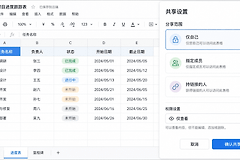
进入需要保护的文档,打开右上角的【分享】入口。链接当前的允许访问范围决定谁能打开文件。只要获得链接的人仍能查看或编辑,就不能算自己可见。
2、关闭公开链接或改为私密
把链接访问范围改为仅自己可见,或者关闭链接分享。完成后保存设置,并保留旧链接用于复测。不要只删除聊天消息中的链接,因为获得过链接的人可能仍从历史记录进入。
3、清理协作者列表
打开成员列表,逐个检查是否还有不需要访问的人。协作者可以被赋予查看或编辑权限,删除成员后再确认列表里只保留自己或确有必要的账号。
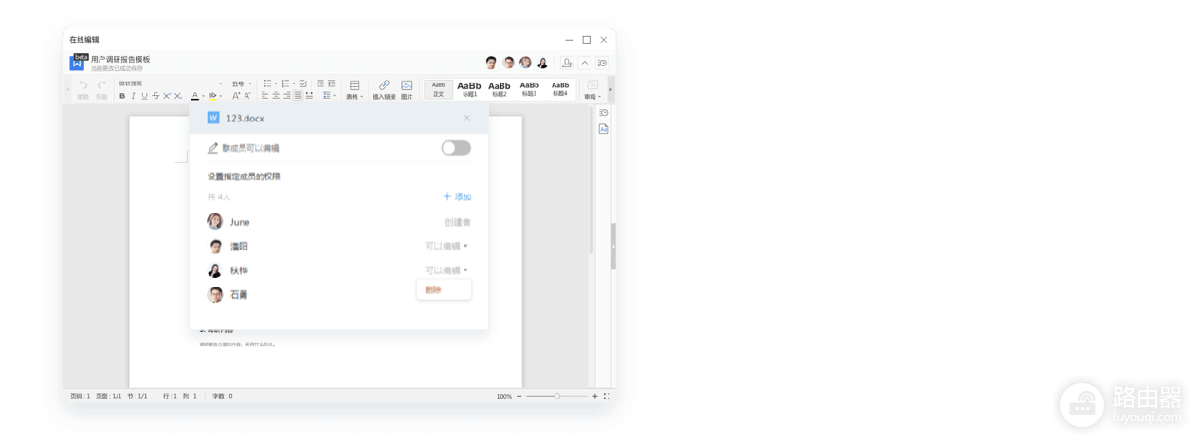
检查共享文件夹是否仍在授权
文件放在共享文件夹时,单独关闭文件链接不一定能收回文件夹成员的访问权。查看文件所在位置和上级文件夹的成员范围。需要独立保存的资料可以移到个人空间,或把文件夹成员同步缩小,并重新打开文件确认权限状态。
用另一身份验证设置结果
使用另一账号、无痕窗口或未登录状态访问旧链接。页面无法打开、提示申请权限或只显示无权访问,说明公开访问已被收回。仍能打开时,检查该账号是否仍在协作者列表、是否属于共享文件夹成员,或是否登录了同一个账号。
复测时要使用一个没有被添加为协作者的账号。测试窗口自动登录了自己的登录账号,页面仍能打开并不能说明权限失效。退出账号或换一个浏览器配置文件后,检查访问结果。
文件设为私密但上级文件夹仍在共享,成员仍可能从文件夹入口看到它。完成权限调整,回到文件夹列表确认成员范围。必要时将文件移动到个人空间并保存设置。
仍有协作需求时怎么设置
只需少数人参与时,不要恢复成公开链接。把指定账号逐个加入成员列表,并按实际任务分配查看或编辑权限。资料变更后再次复测,避免把文件夹继承的权限遗漏在分享设置之外。