PPT如何制作柱状图表?PPT图表数据怎么填写和调整
更新时间:2026-11-04 12:31
在PPT中制作柱状图,打开目标幻灯片后依次选择【插入】→【图表】,在图表类型里选柱形图,再把弹出的数据表替换成自己的类别和数值。关闭数据表后,图表会留在幻灯片上,后续还能随时改数据和样式。
PPT如何插入并填写柱状图
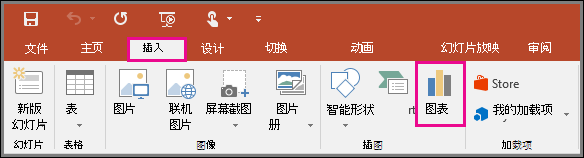
1、从【插入】打开图表
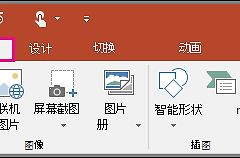
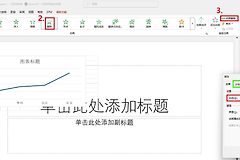
把光标放在需要放图的位置,选择【插入】→【图表】。这个入口会打开图表类型窗口,不需要先准备单独的Excel文件。
2、选择合适的柱形图
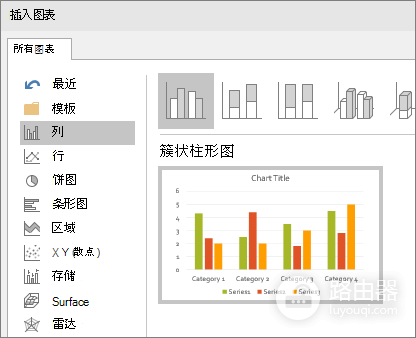
在左侧选【柱形图】,再双击需要的样式。簇状柱形图适合把多个项目放在同一指标上比较高低。堆积柱形图适合展示每一项由哪些部分构成。确认后,PPT会插入示例图,并同时打开可编辑的数据表。
3、把示例表替换成自己的数据
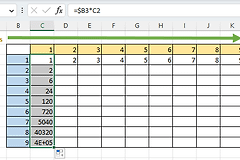
数据表的第一列放类别,例如月份、产品或部门。第一行放系列名称,例如销量和预算。直接覆盖示例文字与数值即可,图表会跟着变化。填写完后关闭工作表,柱子的高度、横轴文字和图例会自动更新。
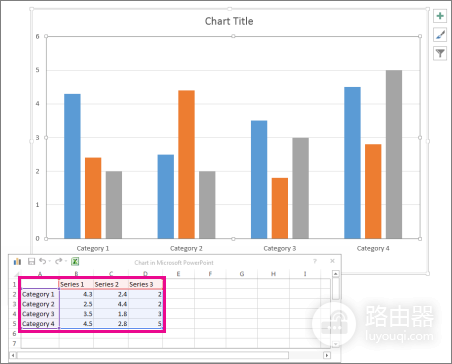
录入前把数据整理成连续区域,避免在表格中夹杂空行、合并单元格或说明文字。只有一个指标时保留一列数值,多项指标对比时让每个指标各占一列,这样柱子的分组更容易读懂。
图表显示不符合预期时怎么调整
类别和图例放反了
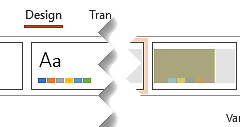
选中图表后打开【图表设计】,使用【切换行/列】检查横轴类别和图例系列。需要调整某一组数据时,在【图表设计】中选择【在Excel中编辑数据】,再修改对应单元格。
数值难以辨认
选中图表,使用图表右侧的图表元素入口添加【数据标签】。标签默认关联工作表里的数值,数据表更新后标签也会随之更新。数值较多时只保留关键标签,避免文字遮住柱子。
演示前再做一次检查
图表标题写清比较对象、范围和单位,横轴放要比较的类别,纵轴使用一致的数值单位。播放幻灯片后,从正常观看距离确认能看清标题、图例和标签。观众能快速看出哪一项最高,图表才真正起到说明作用。