Word修订怎么显示在右侧?开启作者和改动记录
想让Word在文档右侧看到是谁改了什么,应先打开修订记录,再把显示方式改成批注框。Windows版可在【审阅】或【查看】中的修订入口开启跟踪,然后选择【所有标记】。要把改动放到边距,可进入【显示标记】→【批注框】,选择【在批注框中显示修订】。
先让Word记录后续改动
修订关闭后,Word不会给新修改加标记。Word只记录【修订】开启期间发生的新增、删除和部分格式变化,不同作者的改动会用不同颜色提示。确认文档处于可编辑状态,再输入或删除一小段文字,用新记录检查显示是否生效。
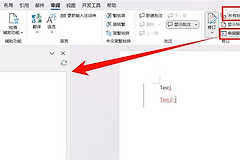
不要把【审阅窗格】当成开启修订的按钮。它用于汇总查看已经存在的修订和批注,不能让此前没有记录的编辑自动补出作者、时间和改动来源。
Word修订显示到文档右侧
1、切换到【所有标记】
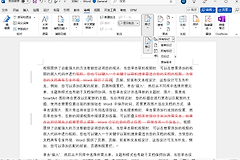
在【审阅】区域找到显示方式,下拉选择【所有标记】。这个视图会保留不同审阅者的文字和行标记。切到【无标记】或【原始】后,记录仍可能留在文件里,只是当前视图不展示它们。
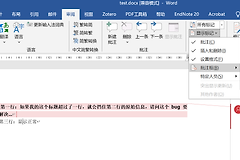
2、打开【显示标记】中的【批注框】
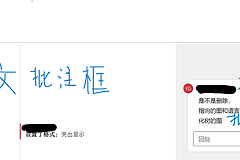
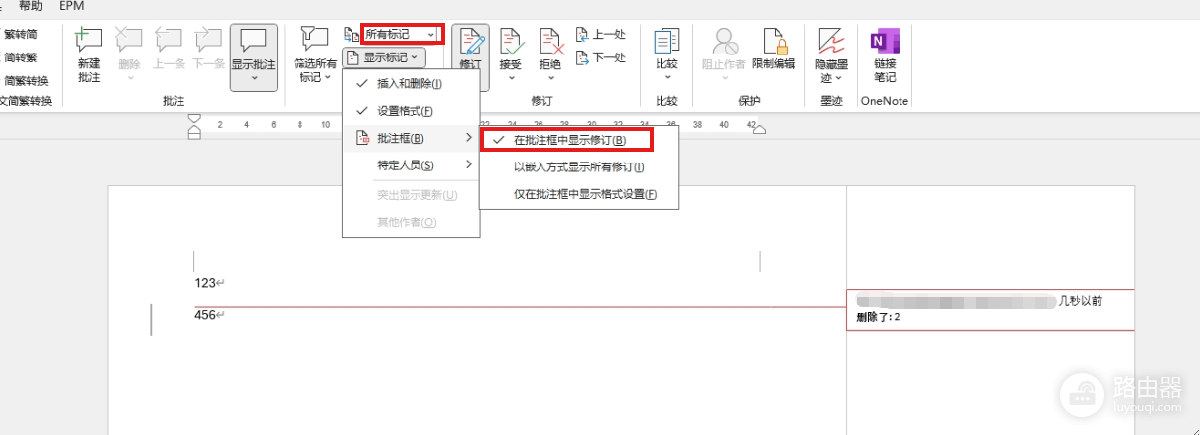
展开【显示标记】,选择【批注框】,再点【在批注框中显示修订】。设置生效时,删除和其他适合用气球显示的修订会出现在文档边距,与正文中的对应位置连线。
3、用新改动核对结果
在正文中删除几个字或加入一句话。右侧气球会显示改动摘要,界面中的作者名称和时间取决于这条修订实际保存的信息与Word版本。右边未出现气球,可回到【所有标记】和【批注框】检查是否仍为【在批注框中显示修订】。查看气球时应使用打印布局或Web布局。
作者、时间和操作内容分别在哪里看
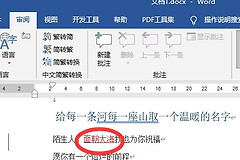
右侧气球最适合快速对照改动位置和摘要。点击正文中的修订,可查看该条建议。长批注、全部修订数量或多条记录的汇总,可打开【审阅窗格】查看。审阅窗格是浏览与核对工具,接受、拒绝或继续编辑仍应回到正文进行。
- 作者显示异常时,先确认编辑者没有共用同一个Word登录身份。
- 只看见红线而没有右侧气球,检查【批注框】是否被改成内联显示。
- 记录过多时,不要直接删除正文来清理,逐项使用【接受】或【拒绝】处理。
定稿时检查一次当前标记视图。隐藏标记并不等于从文档删除修订,只有接受或拒绝后,文件才会按相应结果真正定稿。