win8评估性能失败提示无法度量视频播放性能怎么办?
在windows 8系统中运行系统分级评估(WEI)时,经常会遇到“无法度量视频播放性能”的报错。通常是因为windows评估工具(WinSAT)在调用底层多媒体解码组件时发生冲突,或者由于第三方播放器、编码器抢占了系统默认的视频渲染路径,导致测试文件无法在原生环境下正常解析。
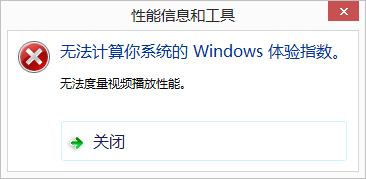
通过净化多媒体环境并重置WinSAT评估目录的权限,可以有效解决此类由于服务组件挂起导致的性能评估失败。
1. 净化多媒体解码环境
windows评估工具依赖系统内置的Media Player引擎进行压力测试。
1、临时卸载第三方工具:如果有安装暴风影音、完美解码、K-Lite Codec Pack等第三方播放器或编解码器包,请先将其卸载。
2、重置默认关联:进入控制面板的“默认程序”,将 .mp4、.wmv和 .mpg格式的默认播放器统一设置为windows Media Player。
3、更新驱动程序:访问主板或显卡官网下载最新的windows 8兼容驱动,避免使用系统自带的通用驱动,因为通用驱动往往不支持WinSAT所需的硬件加速特性。
2. 手动验证WinSAT测试素材
如果评估依然卡死,需要确认系统自带的测试视频文件是否损坏。
1、进入测试目录:打开资源管理器,定位至 C:\windows\Performance\WinSAT。
2、检查视频文件:在此文件夹下通常包含8个关键视频(2个 .mp4、3个 .mpg、3个 .wmv)。
3、执行播放测试:逐一双击这些文件。如果其中任何一个文件无法在windows Media Player中流畅播放,说明对应的解码组件损坏,这正是导致评估中断的诱因。
3. 使用命令行重构评估数据
当图形界面反复提示失败时,使用管理员权限的命令提示符可以强制绕过界面错误并显示底层报错。
1、启动终端:按下 Win + X,选择“命令提示符(管理员)”。
2、清理旧缓存:执行以下指令删除之前失败的残留数据:
del /f /s /q %windir%\Performance\WinSAT\DataStore\*.*3、运行独立视频评估:单独测试视频性能项以观察具体错误:
winsat d3d -totalobj 10
winsat formal
补充说明
这种报错有时也与BIOS中的显存分配有关。如果使用的是集成显卡,建议进入BIOS设置将“显存大小(Internal Graphics Share Memory)”固定为一个固定值(如512M),而不是使用“Auto(自动)”。通过固定硬件资源分配,可以避免评估工具在动态调整显存时因驱动响应延迟而判定为视频播放性能度量失败。