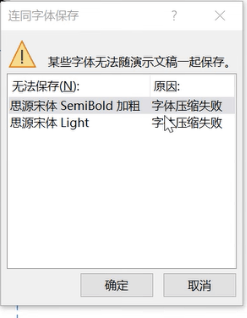
ppt保存报错“某些字体无法随演示文稿一起保存”怎么办?字体压缩失败解决方法
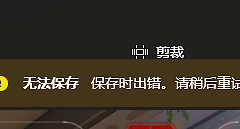
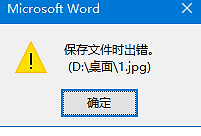
在保存powerpoint演示文稿时,如果启用了“将字体嵌入文件”功能,系统会对文稿中使用的所有字体进行授权检测和压缩。如果文稿中包含云字体、受版权保护限制导出的字体或已损坏的字体文件,就会弹出“字体压缩失败”或“无法随演示文稿一起保存”的警告。通常会导致保存进程中断或文件体积异常。
1. 关闭嵌入字体设置
如果这个ppt仅在本地播放,或者接收方电脑已经安装了相同字体,关闭嵌入功能是最快的解决办法。
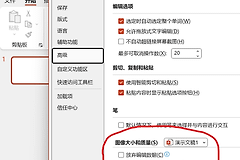
1、点击左上角的文件菜单,选择底部的选项。
2、在左侧面板切换到保存选项卡。
3、滑动到页面底部,取消勾选将字体嵌入文件。
4、点击确定后尝试重新保存。
2. 替换受限或故障字体
如果必须携带字体,但某个特定字体持续报错,可以通过全局替换功能将其更换为兼容性更好的字体。
1、在开始选项卡中,找到右侧的编辑组。
2、点击替换旁边的下拉箭头,选择替换字体。
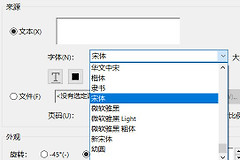
3、在“替换”列表中选择那个报错的字体,在“替换为”中选择如“微软雅黑”或“思源黑体”等通用字体。
4、执行替换后,ppt将自动扫描所有幻灯片并修正字体映射。
这个报错的底层诱因通常是“字体许可权限”。很多商用字体在文件头信息中标记为“不可嵌入”或“仅预览”,windows系统在执行ppt压缩指令时无法合法处理这些二进制数据,从而触发保护性报错。
3. 排查特定幻灯片损坏
如果上述方法无效,说明问题可能源于特定页面的对象格式错误。
1、新建一个空白的ppt演示文稿。
2、将原有的幻灯片分批次(如每次5页)复制粘贴到新文件中。
3、每粘贴一批就点击一次保存,通过这种“二分法”可以快速锁定是哪一页的字体或对象导致了压缩失败。
4. 检查版本与云字体状态
如果正在使用microsoft 365提供的云字体,确认当前windows处于联网状态。如果此组件在下载过程中挂起,也会导致保存时无法打包资源。建议通过文件 > 帐户检查更新,保证ppt应用程序处于最新版本,以获得对新型OpenType字体更好的压缩支持。