WPS表格自动换行设置方法
更新时间:2026-09-26 12:07
WPS表格中长文字显示不全,选中单元格或区域后,在【开始】选项卡的对齐方式里点击【自动换行】即可。开启后,文字会随列宽自动折到下一行,适合备注、地址和说明列。
WPS表格开启自动换行
先选中一个单元格、整列或整片表格区域。打开【开始】,找到【自动换行】并点击。列宽不足时就文字会留在原单元格内折行,而不会覆盖右侧字段。
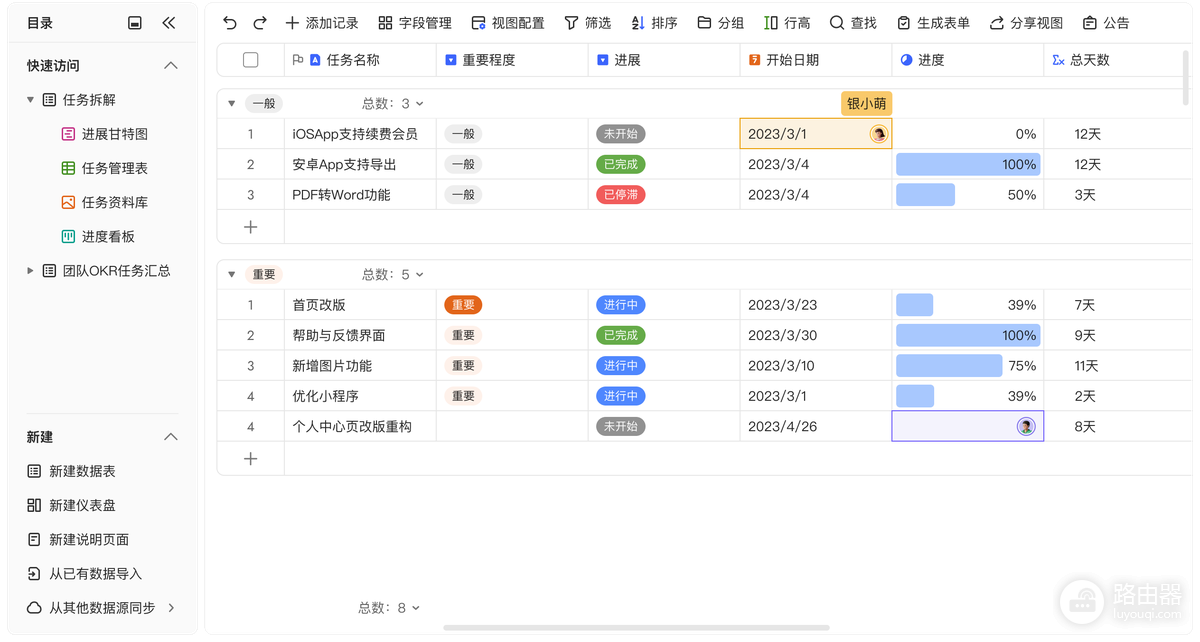
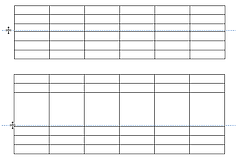
文字折行后仍只显示一部分,检查行高是否被固定。选中该行,把鼠标放在行号下方并双击,让行高适应当前内容。列太窄导致每个字单独换行时就再适当拉宽列宽。
WPS表格中固定换行的方法
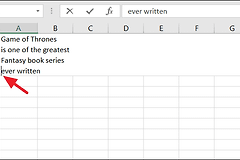
自动换行的断行位置会跟随列宽变化。地址、步骤或编号需要固定分成两行时就双击单元格或按F2进入编辑状态,把光标放到目标位置,按Alt+Enter插入换行。完成后点击其他单元格确认,固定换行和自动换行可以同时使用。
自动换行没有效果的检查
- 确认选中的是实际有文字的单元格,而不是相邻空白格。
- 合并单元格的行高可能不会自动撑开,需手动调整高度。
- 粘贴内容带有多余空格或隐藏换行时就进入编辑栏清理后再设置。
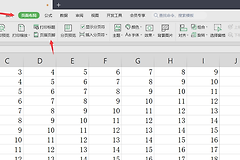
- 打印前查看分页预览,确认折行后的内容没有被遮住。
单元格能完整显示文字、列宽和行高也保持可读时就自动换行就设置完成了。
WPS表格批量自动换行与打印检查
需要让整张表的备注列都自动换行时就点击列标选中整列后再开启【自动换行】。只处理一小块区域则拖选该区域,避免改变其他字段的显示方式。开启功能不会改动单元格里的原始文字,也不会删除公式。复制格式到新单元格时就可用格式刷或选择性粘贴格式,让新增备注沿用相同的换行规则。
打印前把页面缩放、列宽和行高一起看一遍。自动换行会随着列宽重新分行,页面从横向改为纵向、调整边距或缩放比例后,原本合适的行高可能需要重新适应。合并单元格里的长文字尤其要检查预览:合并区域没有撑开时就手动增加行高比反复点击自动换行更有效。
需要让同一单元格按固定格式展示两行内容,用Alt+Enter控制关键断点。其余长文字仍交给自动换行随列宽排列。这样既能保证地址、编号等重要位置不乱,也能让普通说明在调整表格宽度后保持可读。