WPS Office文字怎么另起一行?
更新时间:2026-09-11 18:32
在WPS Office文字里,想让后面的内容另起一个段落,直接把光标放到断开处按Enter。只想在同一段内折到下一行,就按Shift+Enter。先分清这两个结果,排版时就不用靠连续空格把文字挤到下一行。
WPS Office文字另起一行,先按排版目的选按键
正文、标题下的说明或两段独立内容,需要分别设置缩进、对齐和段前段后间距时,用Enter。按下后,光标会到新段落的开头,后面的文字可以单独调整格式。
姓名和日期、诗句、地址等内容想显示成两行,又希望它们跟随同一段落的缩进和间距,就按Shift+Enter。这个组合键插入的是手动换行,换行后的文字仍在同一个段落里。
单击到要断开的字之间。按Enter会新建段落,按Shift+Enter会保留同一段中的换行,接着输入后半段文字。刚按完看不出差异时,打开段落标记检查会更直观。

用段落标记确认换对了没有
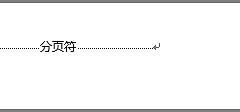
在【开始】选项卡中找到【显示/隐藏标记】并打开它。页面会显示平时隐藏的编辑符号,便于查看文字是被分成两个段落,还是只在同一段中换了一行。
把光标放回刚才的位置试一次。保留两行一起调整,就删除后重新按Shift+Enter。原本就该分成两段,改按Enter。确认无误后再关闭标记显示,文档会恢复正常阅读视图。

已经换行了但格式不对,怎么整理
同一段里的手动换行需要改成新段落时,可先把光标放在后一行开头,删除该换行,再按Enter。相反,两个段落想并回同一段,就在后一段开头按Backspace,合并后根据需要插入Shift+Enter。
最后看一眼页面效果。独立说明之间应有清楚的段落层次,本来要连在一起的姓名、日期或短句不应出现额外的段前段后空白。这样处理比插空格对齐更容易在改字号或调整页面后保持整齐。