Excel如何插入多行?Excel一次插入多行的方法
Excel要一次插入多行,可选中与目标数量相同的整行后执行插入。例如要在第10行前加入3行,就选中第10至12行的行号,右键选择【插入】。原有第10行及后面的数据会整体下移,位置不变。
Excel如何一次插入多行
1、确定插入位置和数量
看清新行应出现在谁的上方,按住鼠标拖过相同数量的行号。选中整行比只点一个单元格更稳妥,因为前者执行的是工作表行插入,后者可能只会挤开局部单元格。表格内的连续位置也可先选中这些行内的单元格,再从右键菜单进入插入选项。
2、从右键菜单插入整行
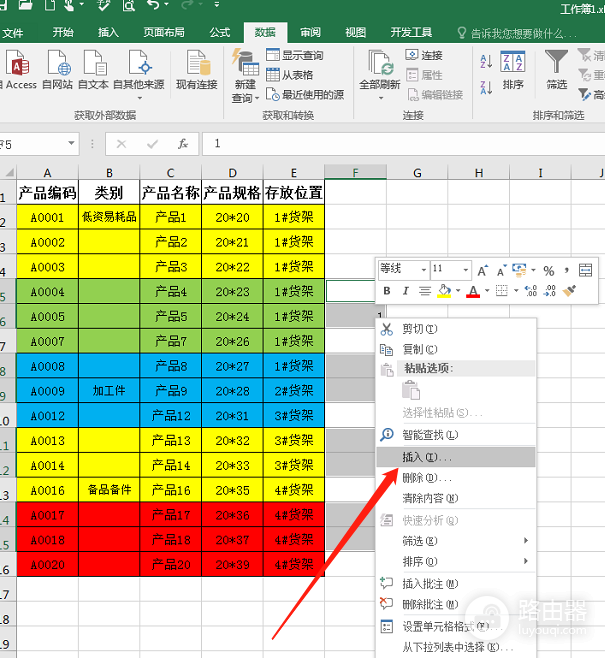
在选中区域上右键,点击【插入】。普通工作表中选择【整行】,Excel会在所选行的上方新增同样数量的空行。数据区会向下移动,行号也会随之更新。下面的界面图展示了右键菜单中的【插入】入口。
3、核对插入结果
检查原来的标题、小计和编号是否仍在对应位置。新出现的空行应位于目标数据之前,而不是落在数据块末尾。
不连续位置怎样批量插行
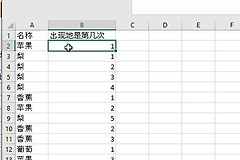
多处不同位置各插一行时,可以在辅助列做标记。将需要插行的位置标成同一个值,借助【定位】按标记一次选中这些单元格,右键选择【插入】和【整行】。这种做法适合在多组记录之间预留空白行,不必逐组重复插入。
建立辅助标记
在副本上验证一次更容易发现选区错误。辅助列只用于标记,不改动原有业务字段。
确认定位选区
定位后的选区可能分散在多行,插入前观察活动单元格和灰色选区是否都落在预期位置。确认无误后执行插入,可减少在错误记录前留出空行的情况。
插入后表格和公式没有跟上怎么办
普通区域插入行后,检查相邻公式是否已经延续到新行。Excel表格里的新行会沿用原有表格范围和格式。新行没有纳入表格时,点击表内任意单元格,打开【表格设计】→【调整表格大小】,将范围扩展到新行后确认。
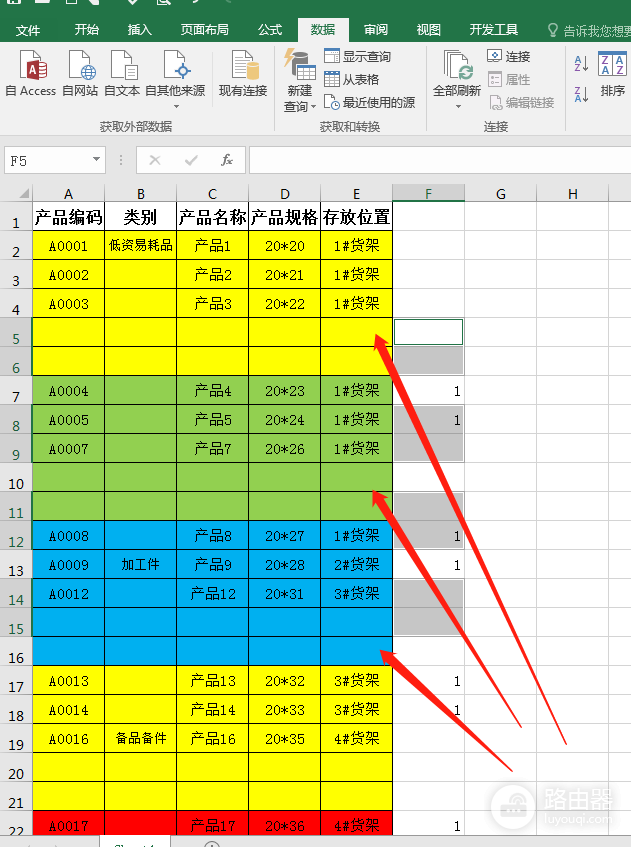
下图中的黄色空行就是插入后的结果。可据此核对每一处空行是否出现在原数据之前,再继续填入新记录。
插错位置或数量时的处理
刚完成插入就发现不对
按【Ctrl】+【Z】撤销最快。撤销后数清要插入的行数,从原目标行开始重新选择。
新行已经填过内容
不要直接删除整段数据,应先确认哪些是刚插入的空行,避免把原有记录一并删掉。